目录
一、安装nodejs
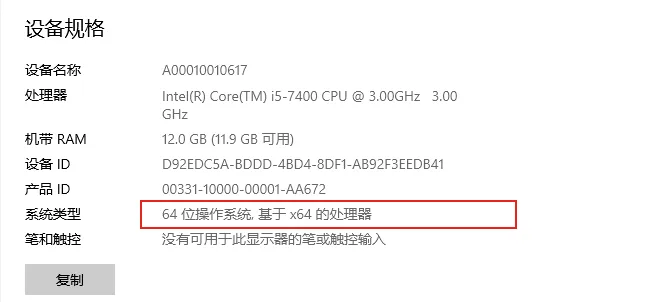
- 查看本机系统来下载所需版本的node
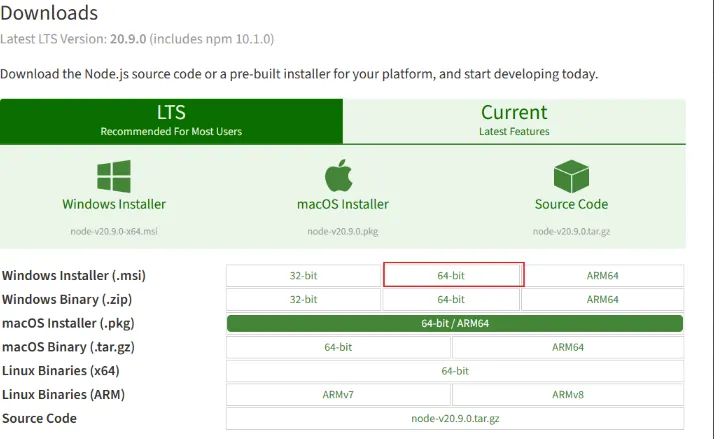
2. 官网网址:Download | Node.js (nodejs.org),下载node.js
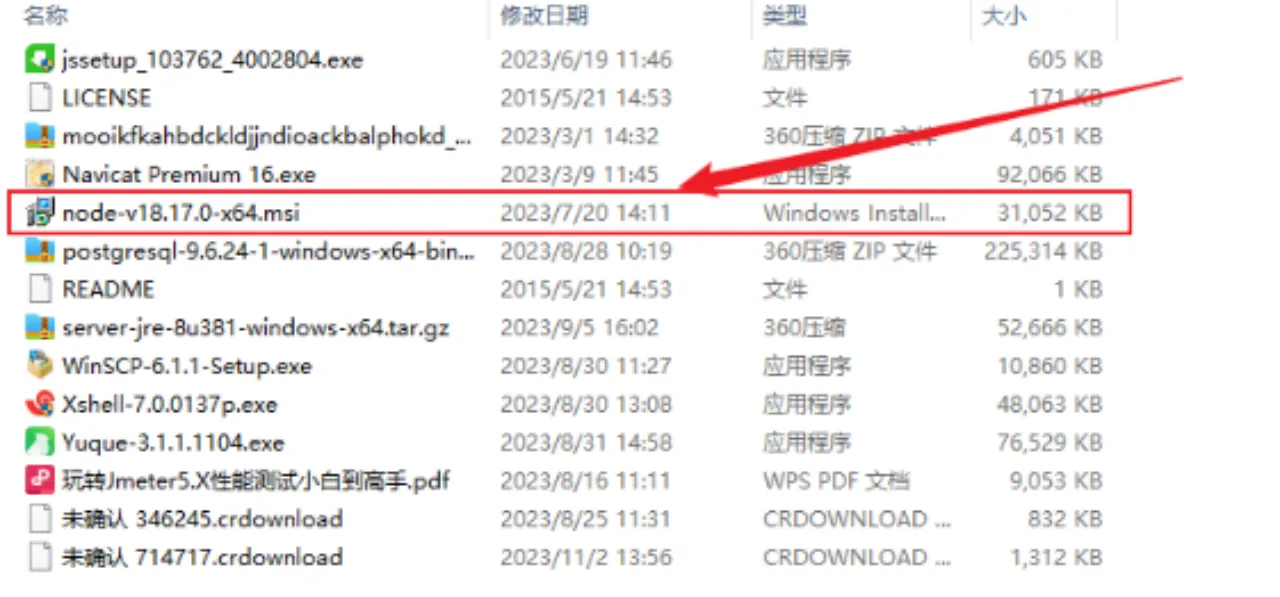
- 双击下载好的安装包,默认下一步即可
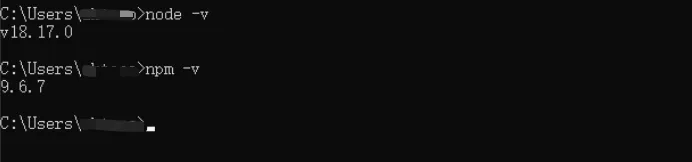
- 安装好后,打开cmd命令行验证是否安装成功
二、JDK环境配置
网址:Java Downloads | Oracle
注意:要安装JDK8,为避免不必要的麻烦请不要安装最新版的JDK17、JDK21等,开发者基本都会选择最稳定的JDK8或JDK11。
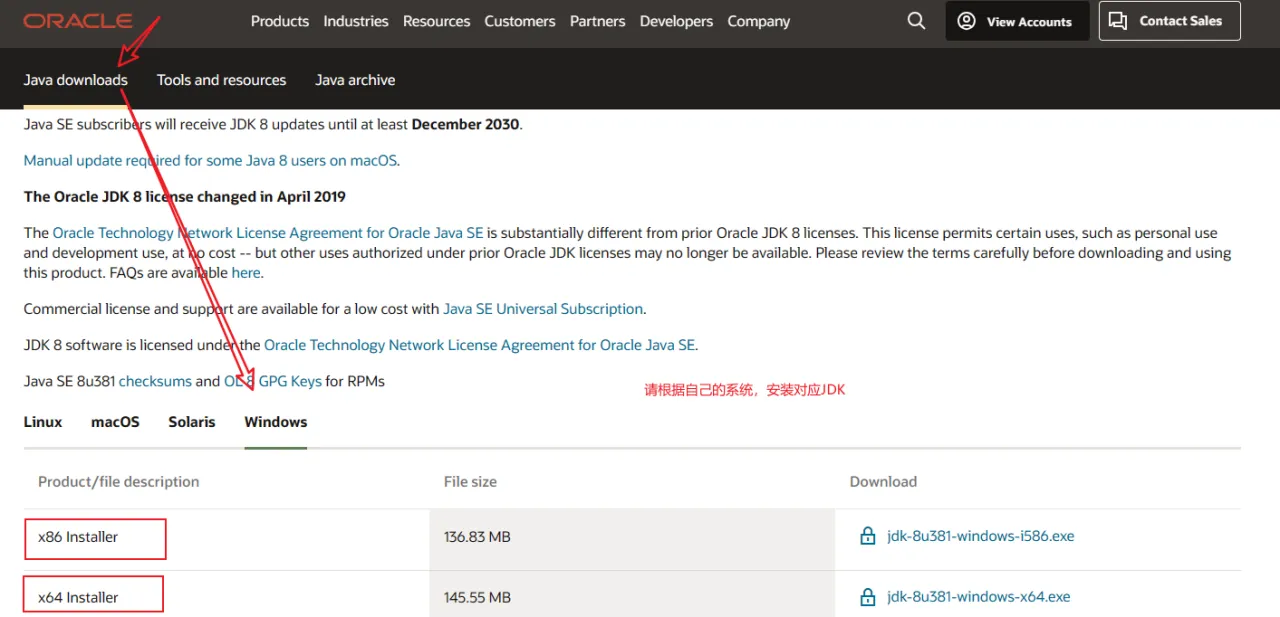
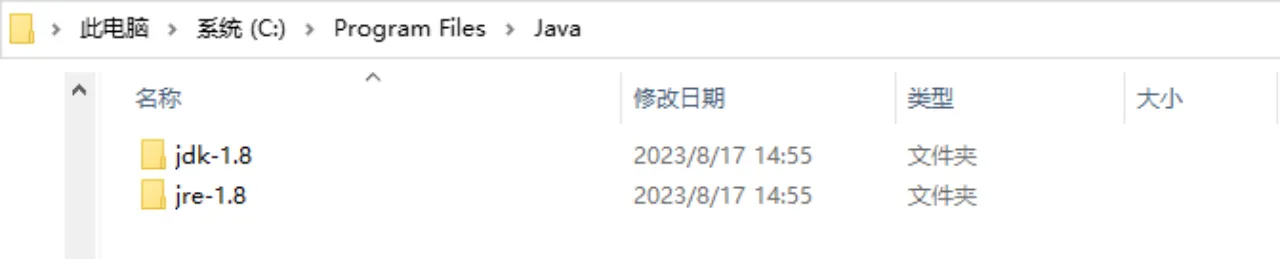
双击下载好的可执行文件,一直下一步即可,如果是默认安装的地址,则会在C:\Program Files\Java能够看到如下两个文件。
 接下来进行环境变量的配置:
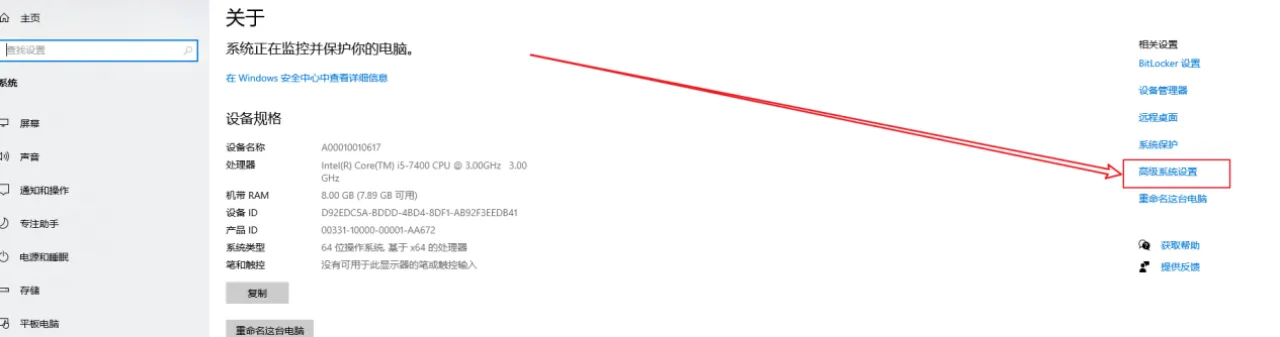
①按住win+X,点击系统找到并点击高级系统设置
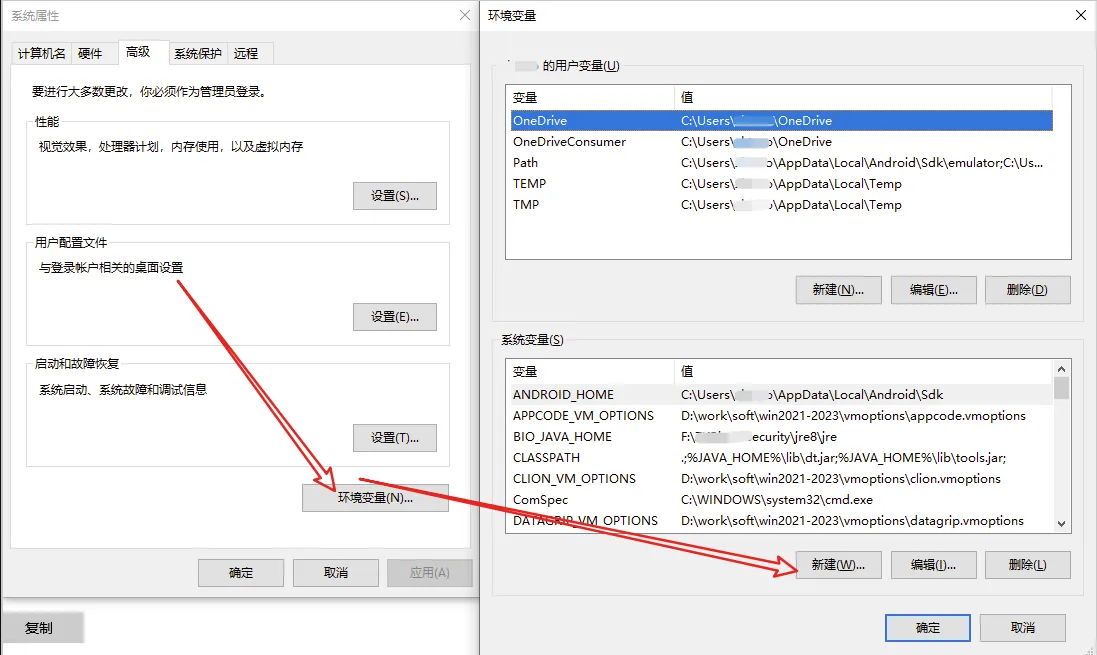
添加配置:
变量名:Java_Home
变量值:jdk 的安装目录 ,可以点击游览目录选择
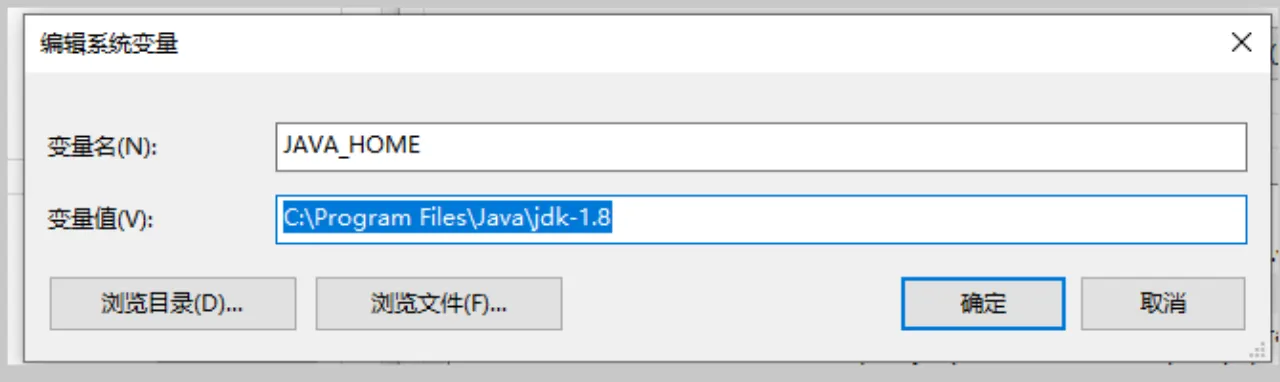 新建好了,点击 确定 保存
②Path配置
选择Path,点击编辑,如下图所示:
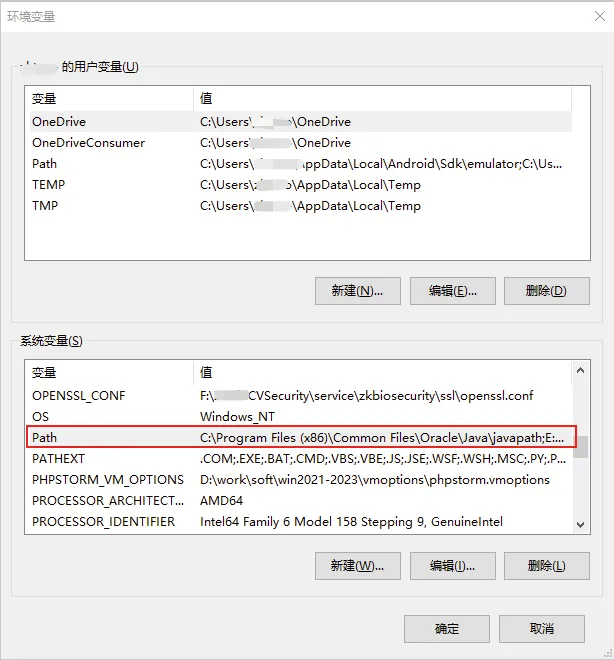
新建 如下两个环境变量,在点击确定
变量1:%Java_Home%\bin
变量2:%Java_Home%\jre\bin
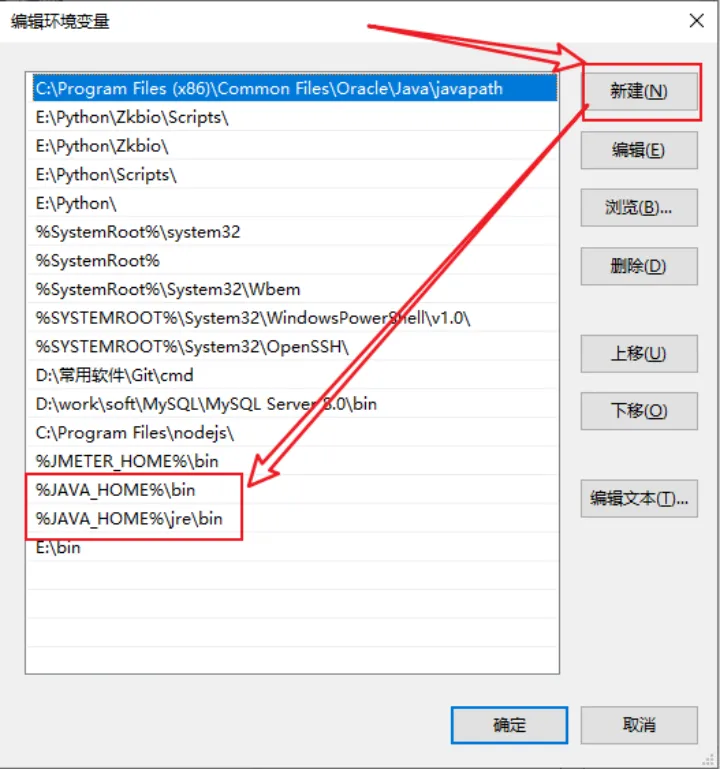 环境变量确定保存
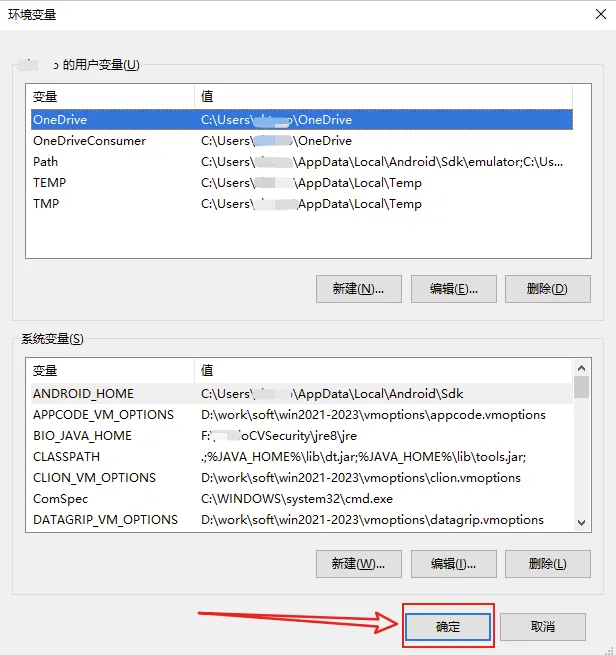
系统属性确定保存
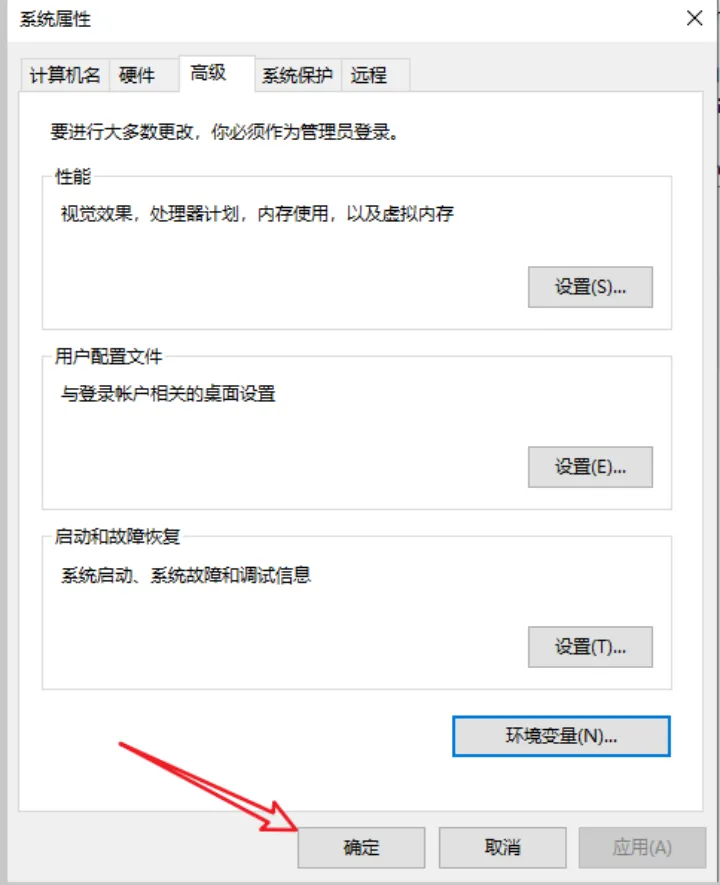 ③CLASSPATH 配置
点击新建,添加如下配置:
添加配置:
变量名:CLASSPATH
变量值:.;%JAVA_HOME%\lib\dt.jar;%JAVA_HOME%\lib\tools.jar;
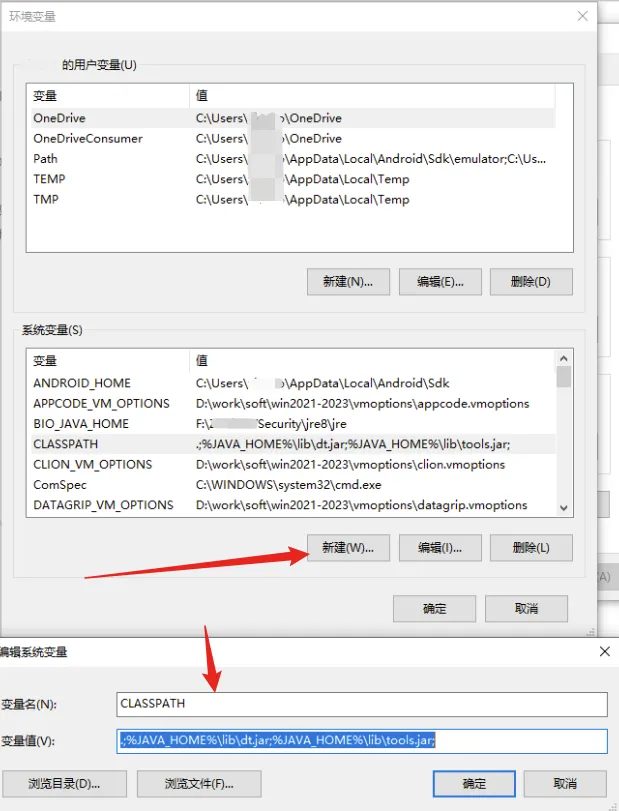
点击确定,保存
至此,已完成java 在 windows 环境下的环境配置
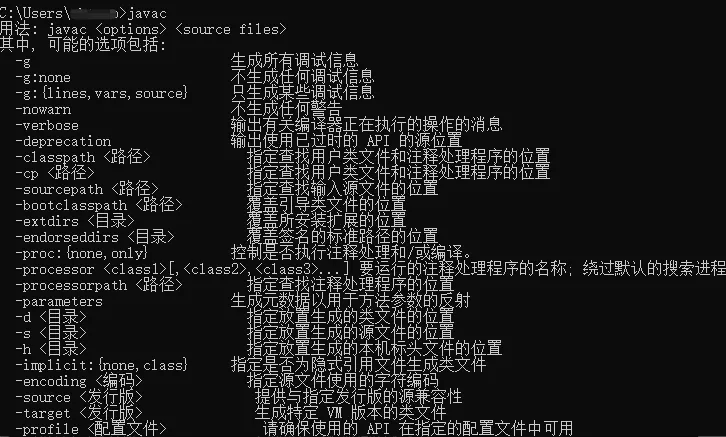
打开cmd命令行进行验证,输入javac 进行验证,系统回复如下图内容
三、Appium 安装
1. 命令行安装appium
命令: npm insatll -g appium
相关信息
windows系统通过git bash安装appium
 安装 appium-doctor 命令:
npm install appium-doctor -g
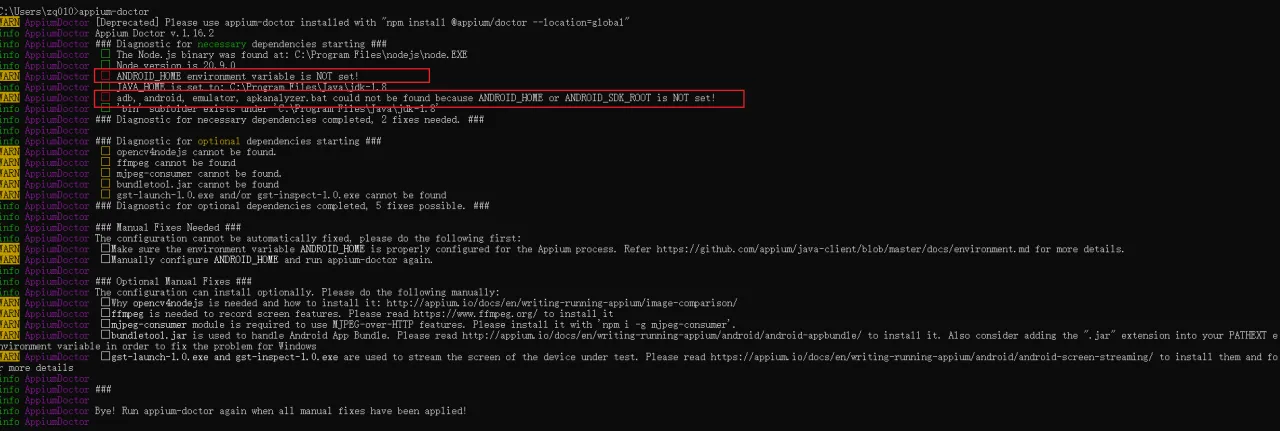
 appium-doctor 是用来检测环境配的是否完整,安装完成之后,重新打开新的命令行窗口,输入appium-doctor,如下图,环境检测得出缺少Android SDK的配置:
2. 安装Appium GUI
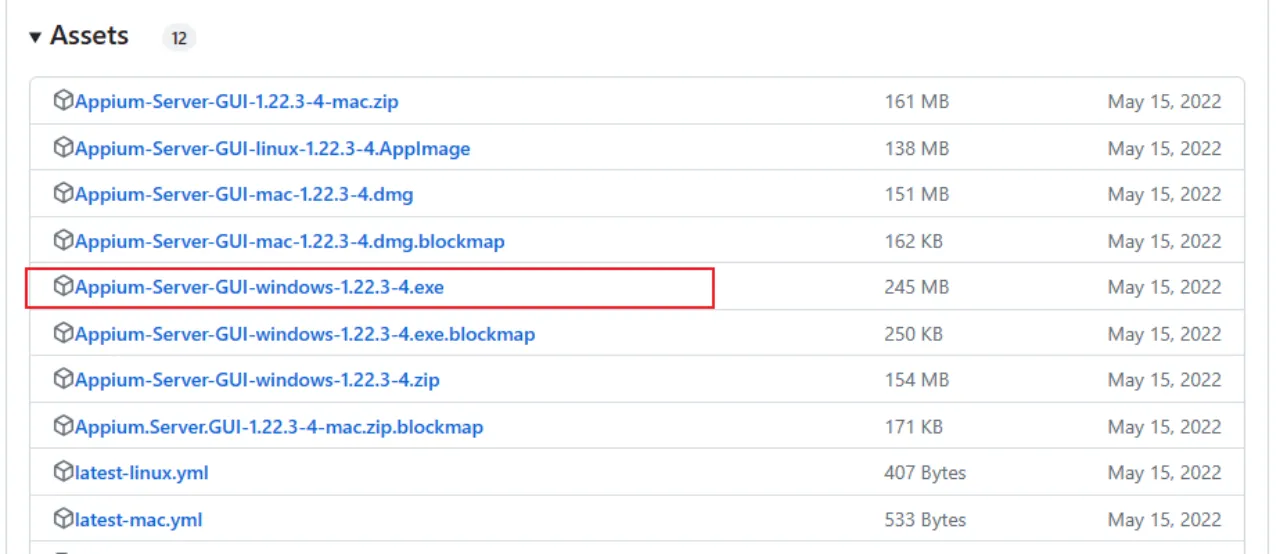
直接官网下载 Appium 客户端版本安装即可,目前Appium Gui 已不再维护 官方下载地址:Releases · appium/appium-desktop · GitHub 双击进行安装
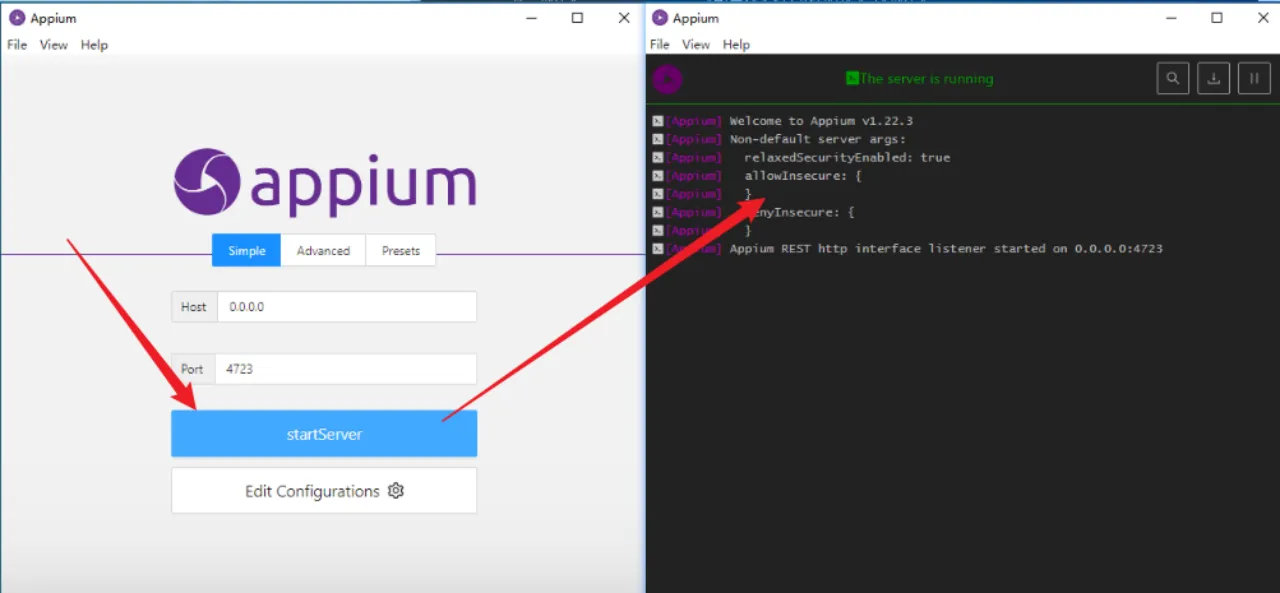
 安装后打开如下图所示:
3. 安装Appium Inspector
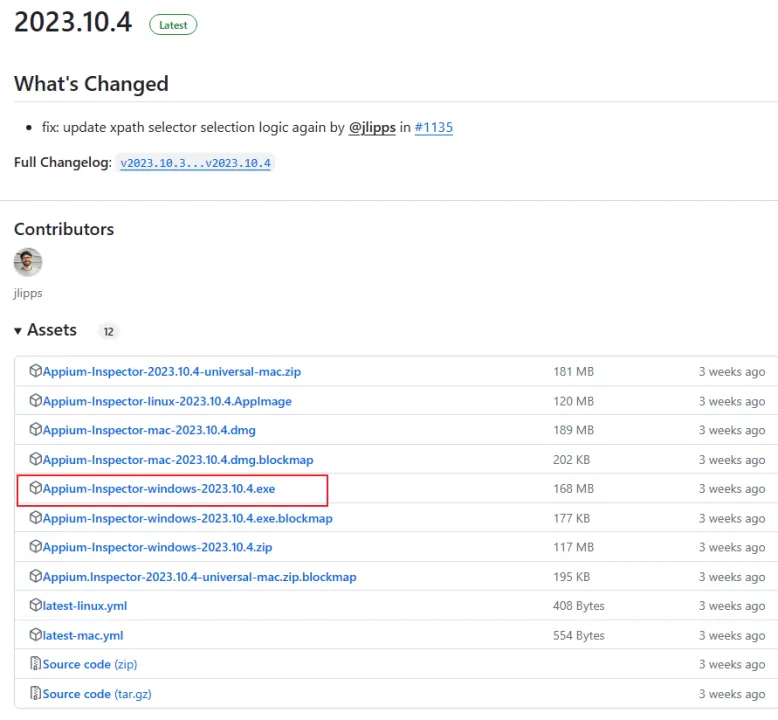
官方下载地址:Releases · appium/appium-inspector · GitHub
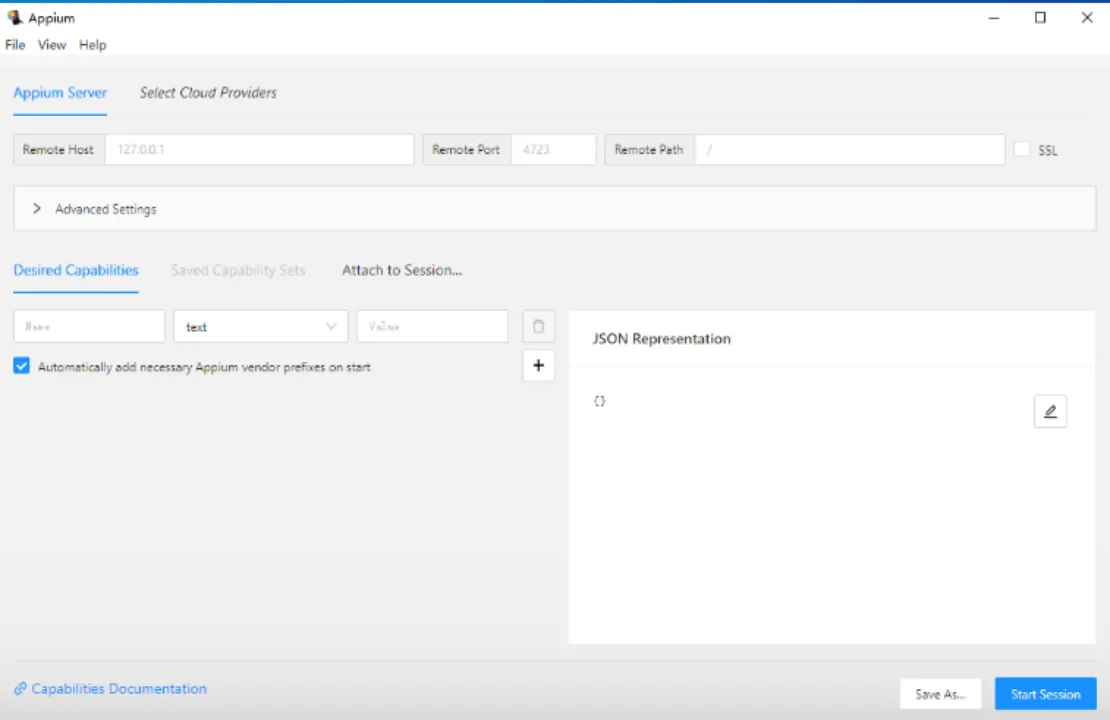
 安装后打开如下图所示:
四、Android SDK配置
1. 下载JetBrains Toolbox
官网地址:JetBrains Toolbox | JetBrains: Developer Tools for Professionals and Teams
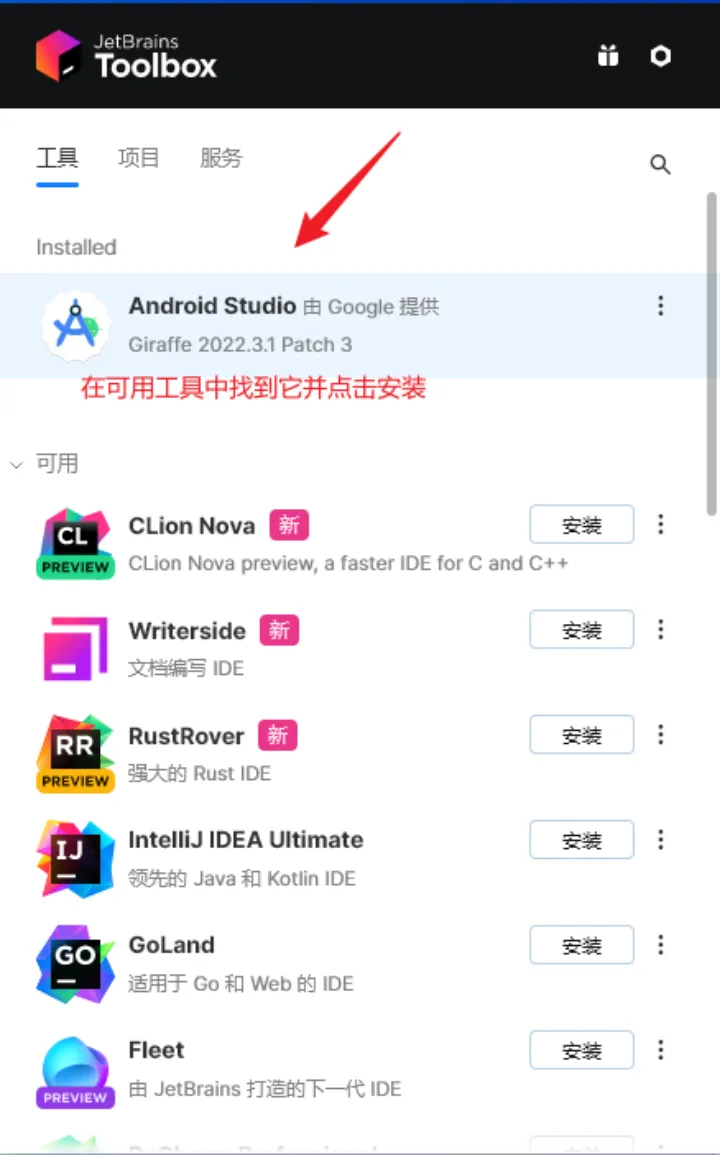
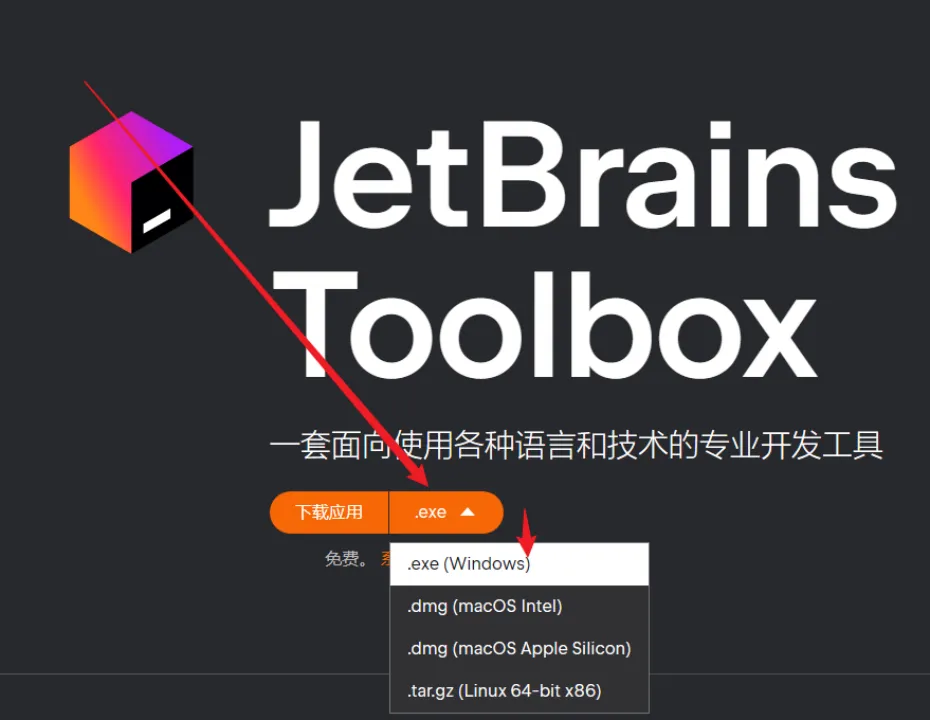 打开Jetbrains ToolBox 下载Android Studio
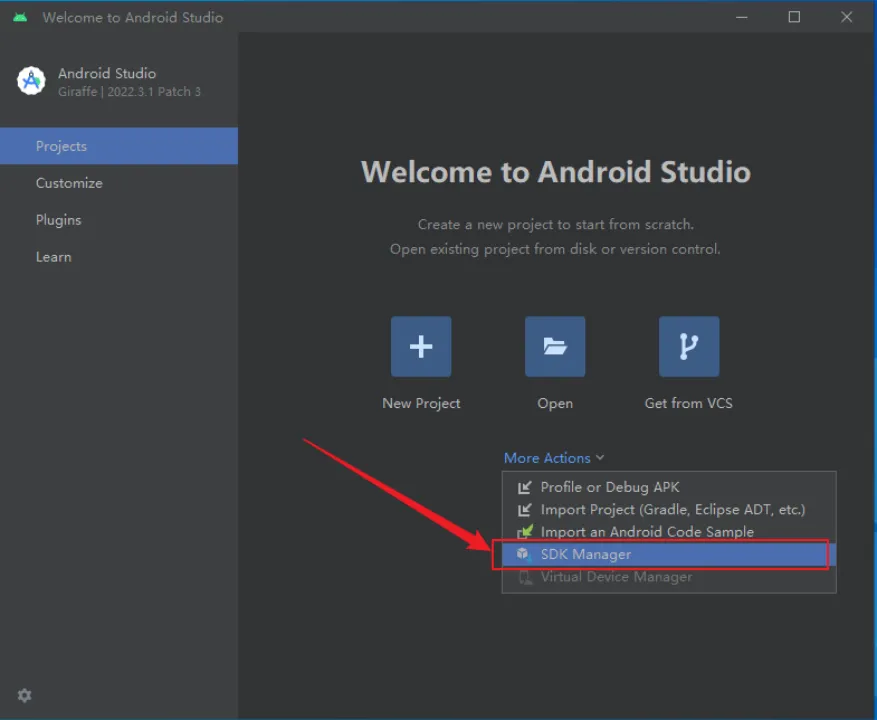
2. 打开SDK Manager
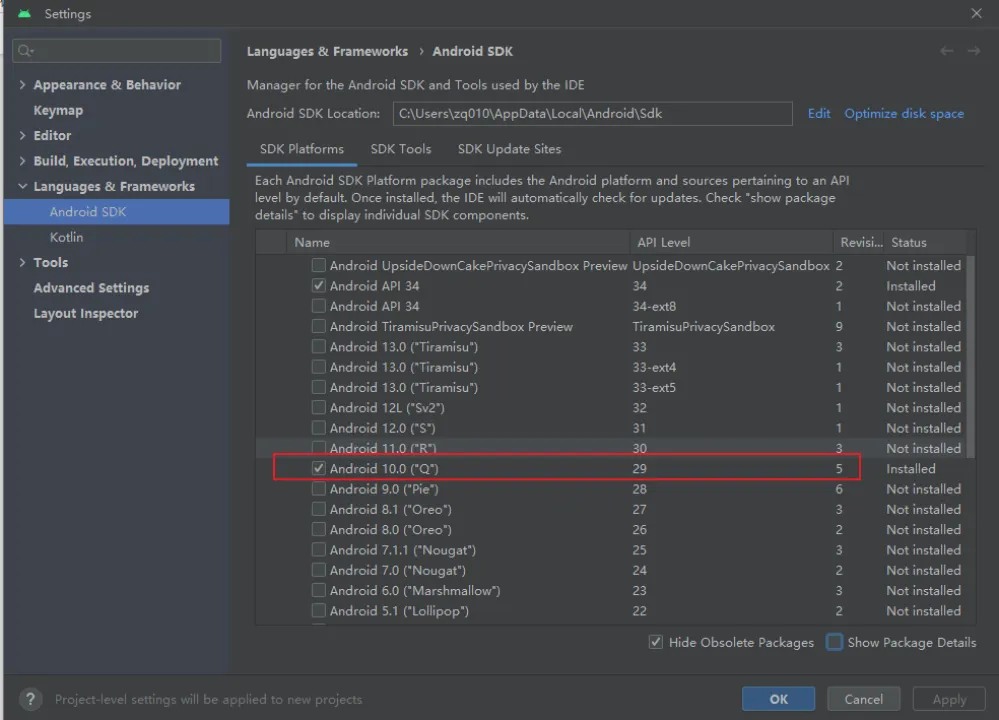
3. 下载需要的SDK版本
SDK Platform:安卓程序开发平台,用来开发安卓应用
SDK Tools:SDK工具箱,作用是分析、调试、打包、签名、模拟器
Android SDK-》SDK Platform-》勾选需要测试的安卓系统版本(本次测试机版本为Android 10)
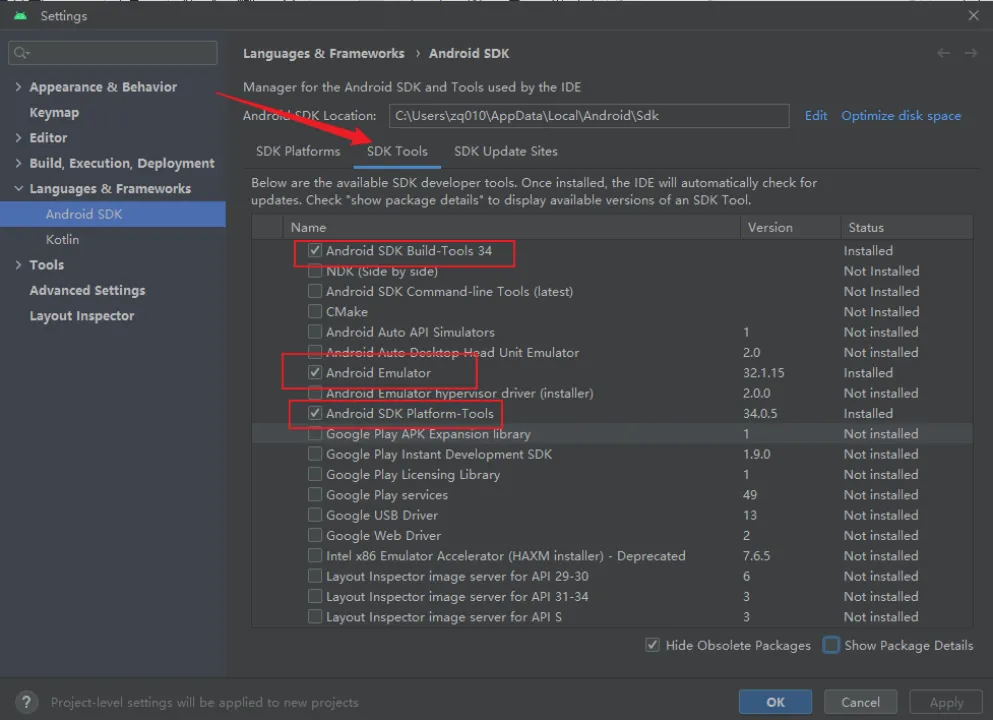
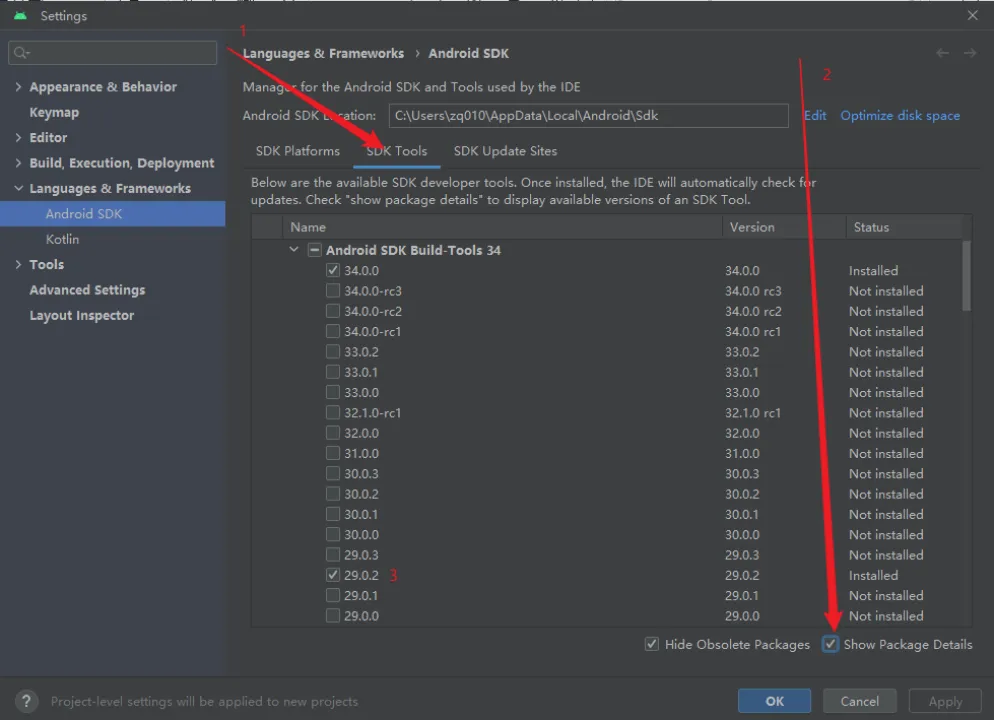
4. Android SDK-》SDK Tools-》勾选:
5. Android Sdk环境变量配置
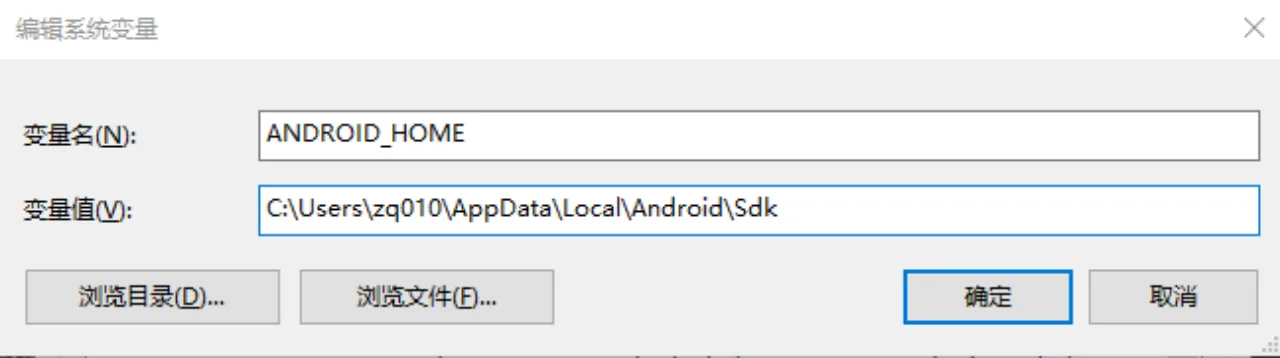
1. 新建环境变量
变量名:ANDROID_HOME
变量值:Sdk的安装目录(在Android studio中可查看)
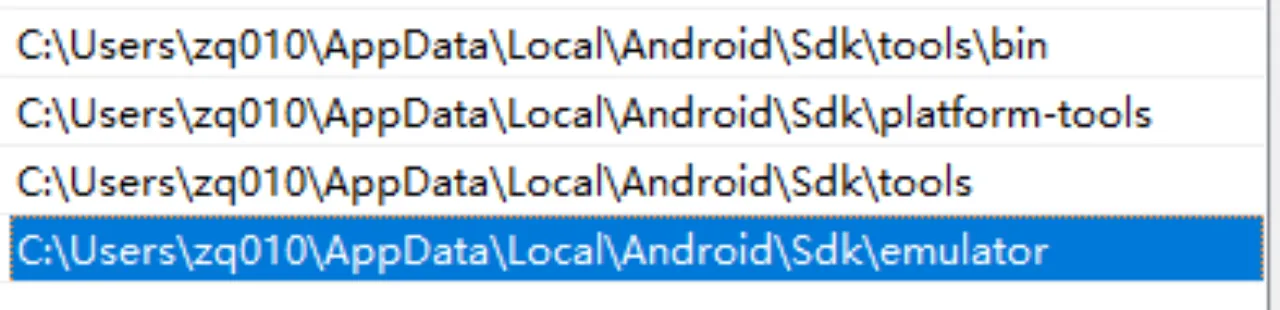
2. 编辑Path
 打开cmd命令行输入appium-doctor进行验证:
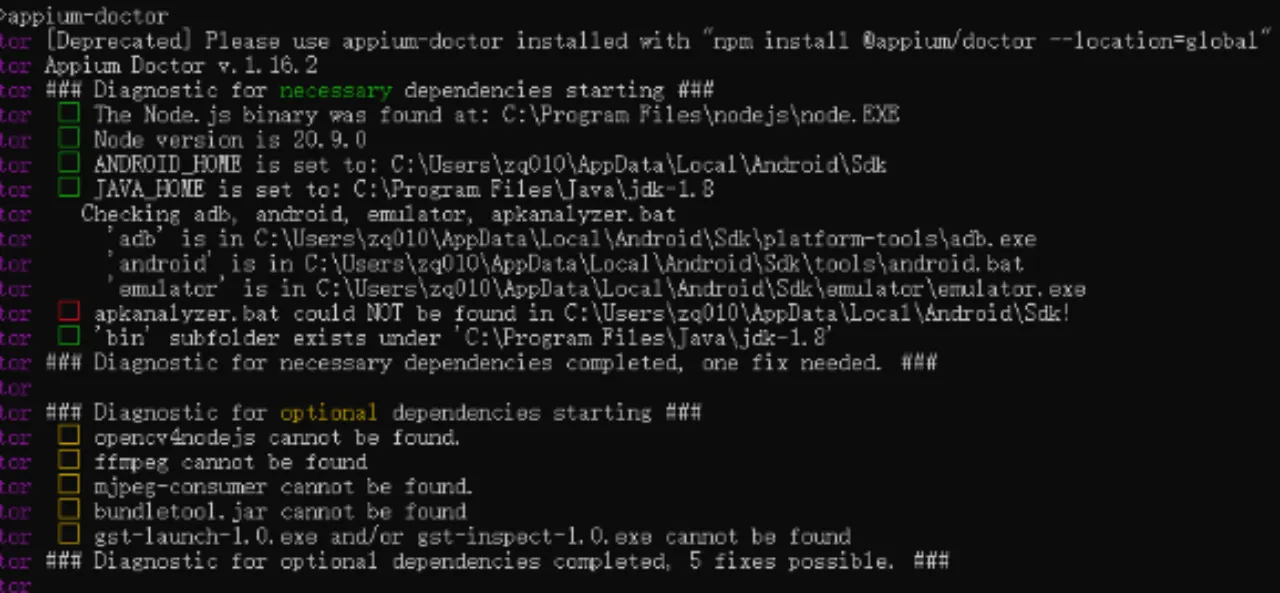 发现apkanalyzer.bat文件缺失。
下载Command line tools 下载地址:Download Android Studio & App Tools - Android Developers (google.cn)
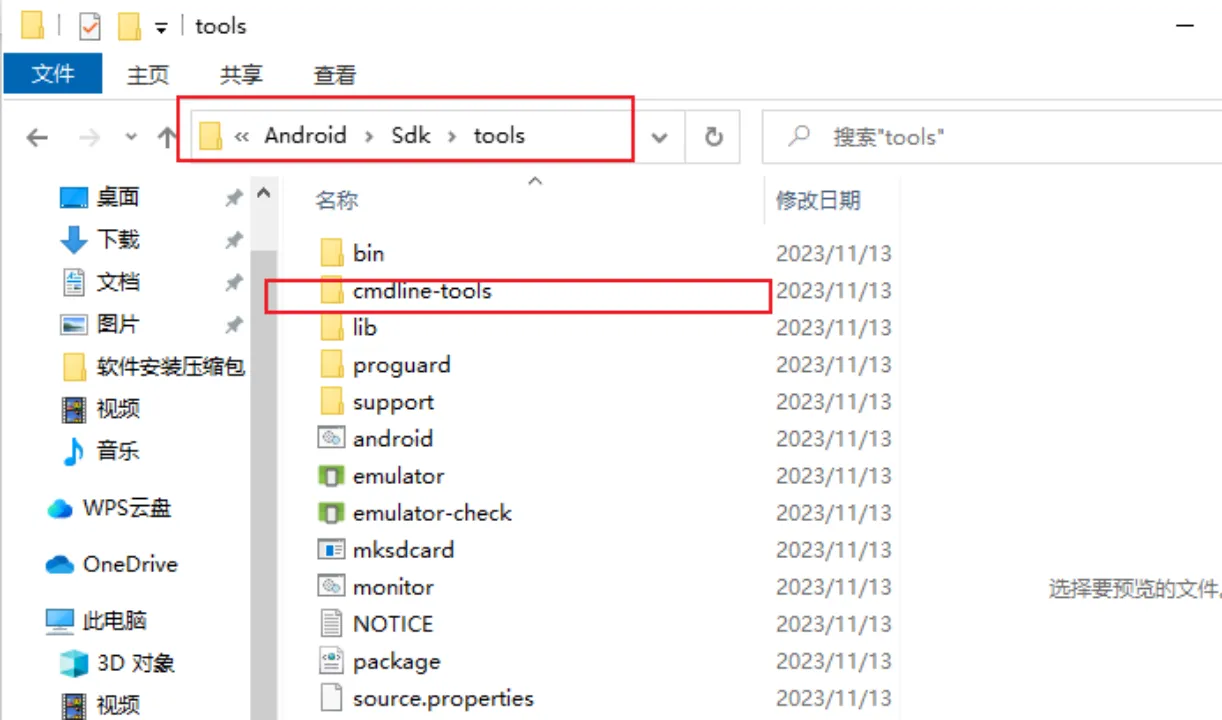
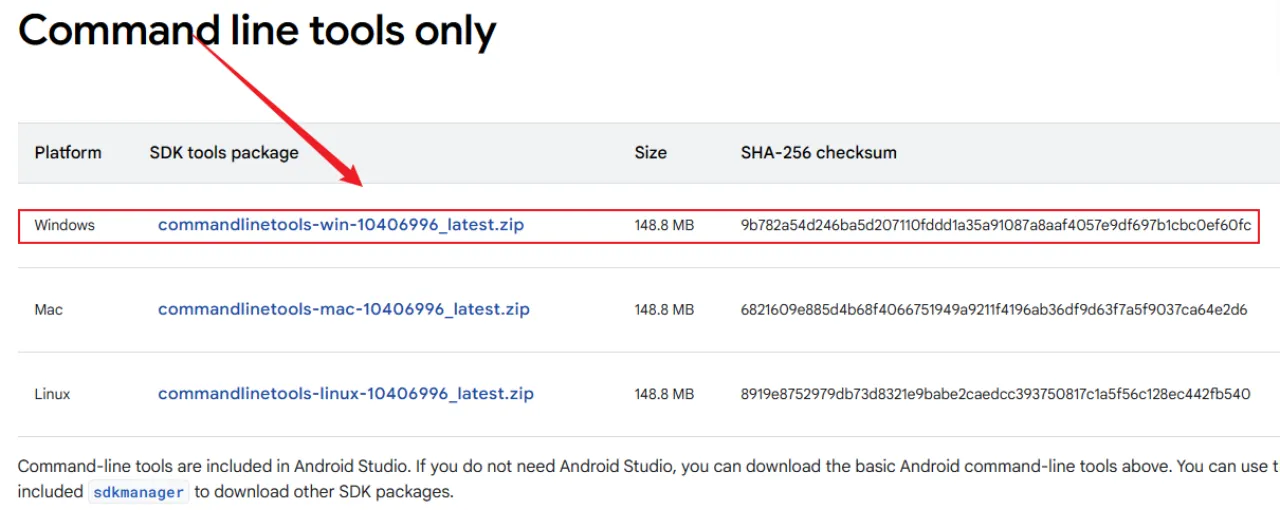 将下载好的压缩包解压到自己的Android Sdk tools目录下
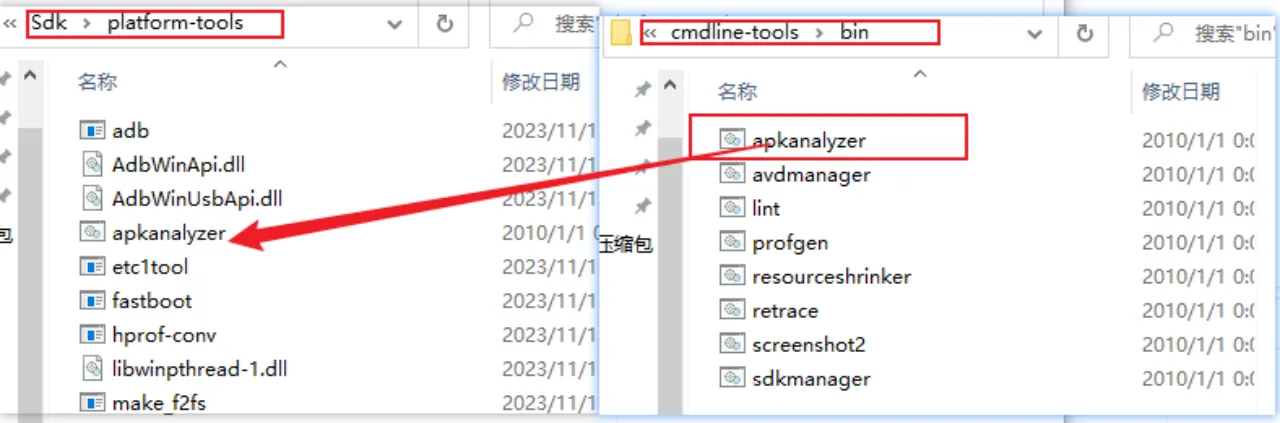
 把cmdline-tools\tools\bin目录下的apkanalyzer.bat文件复制到platform-tools下。
 执行appium-doctor命令进行环境诊断,没有红框表示appium环境正确。
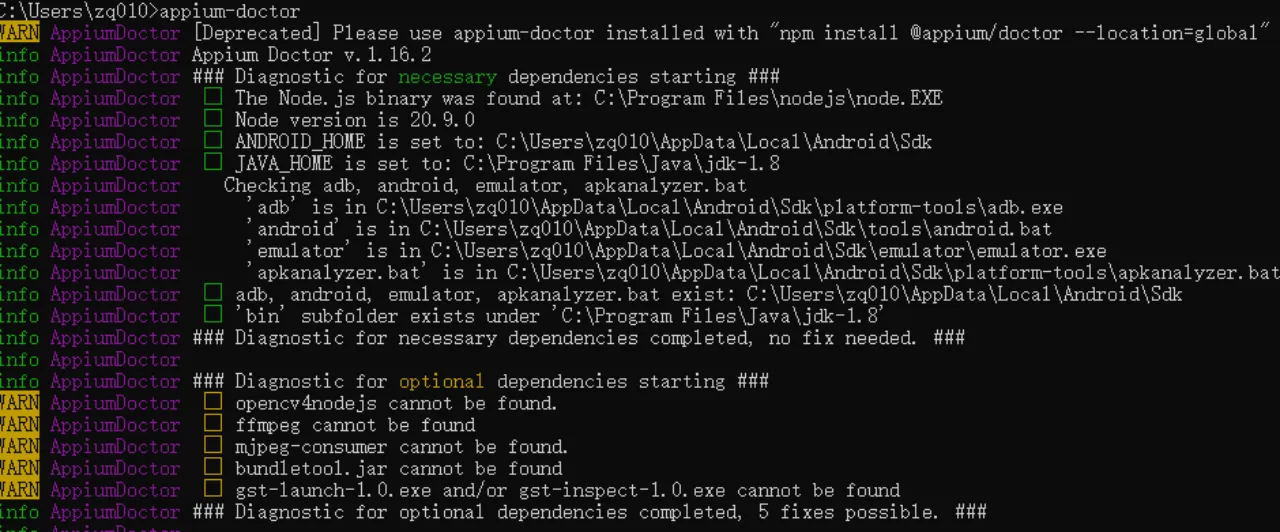
3. 验证,数据线连接手机,进入开发者选项,打开USB调试选项

4. 打开cmd命令行,输入adb --version

5. 输入adb devices

6. Appium 调试手机
1. 打开Appium Gui
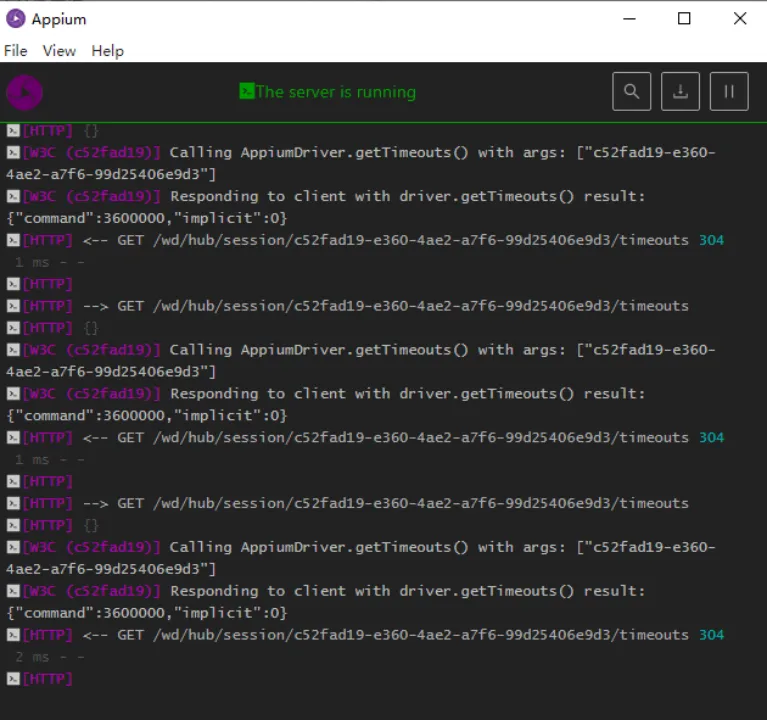
2. 打开Appium Inspector,如下图配置,将下述参数复制进去即可,复制进去点击保存,并命名。
Remote Path: /wd/hub
编辑项:
{ "platformName": "Android", "appium:platformVersion": "10", "appium:deviceName": "49930131", "appium:appPackage": "com.zkteco.entrance", "appium:appActivity": ".app.ui.splash.SplashActivity", "appium:automationName": "Uiautomator2" }
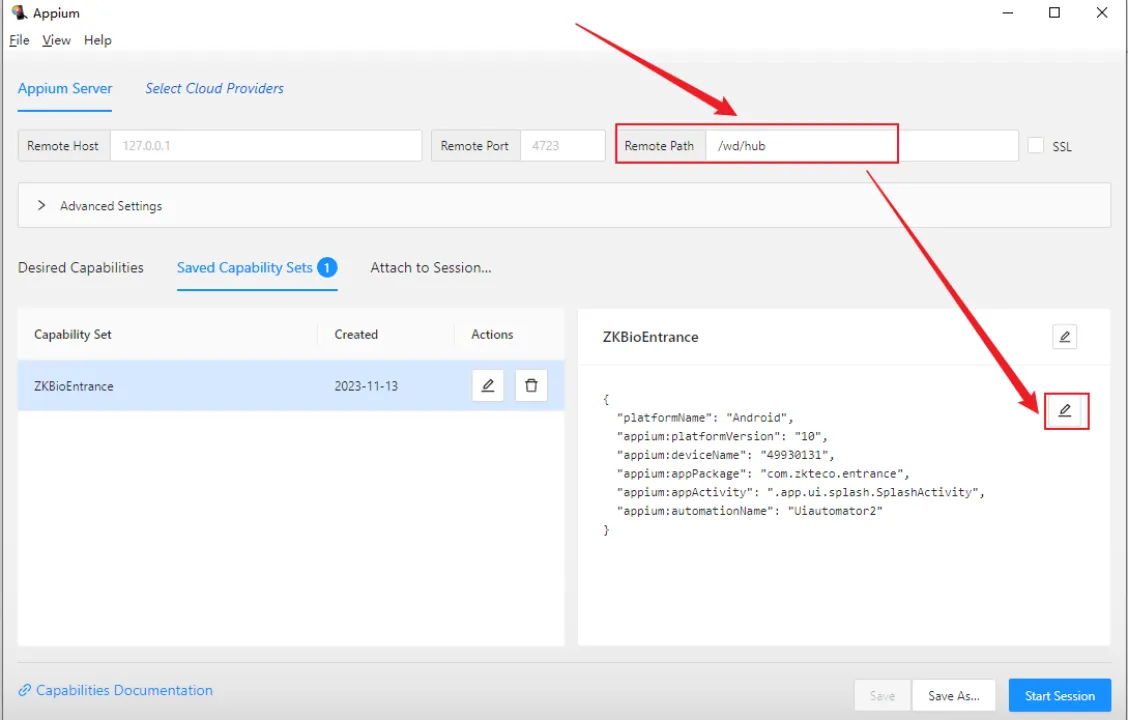 点击start Session
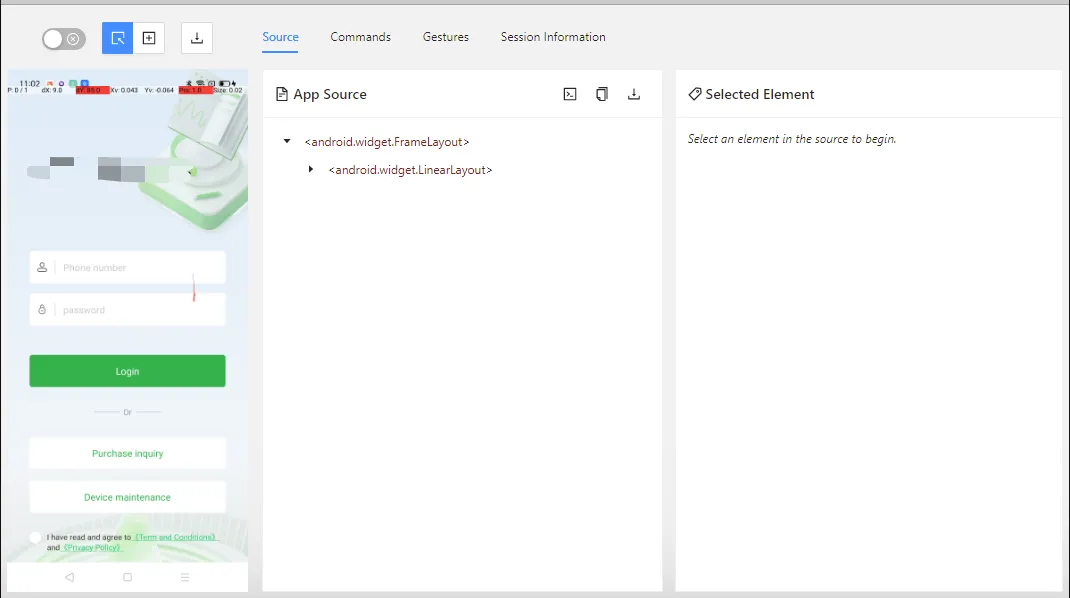 至此appium环境已配置成功!
四、Python 安装
1. 官网下载Python解释器->官网:Welcome to Python.org
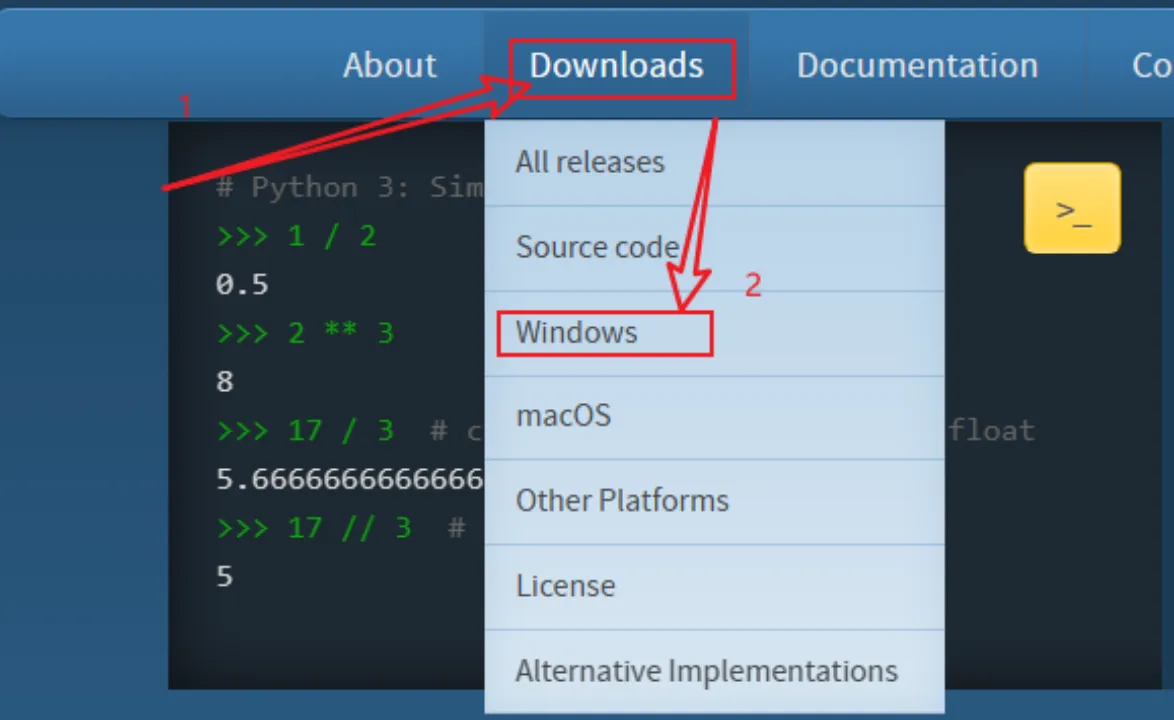
2. 鼠标移动到download按钮,在下拉框中选择适合自己的系统(windows)
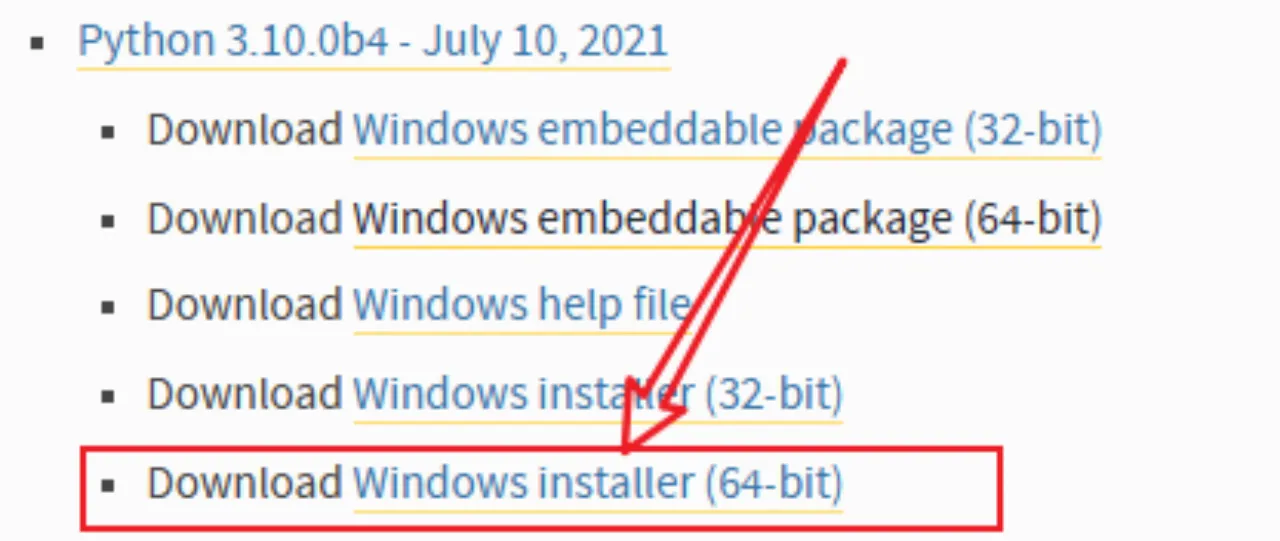
3. 选择Python版本(这里选择3.11.5版本)以下图片中的python3.10测试版本不正确一切以3.11.5版本为准,但操作一致,并没有操作上的歧义。
 找到下图版本点击安装
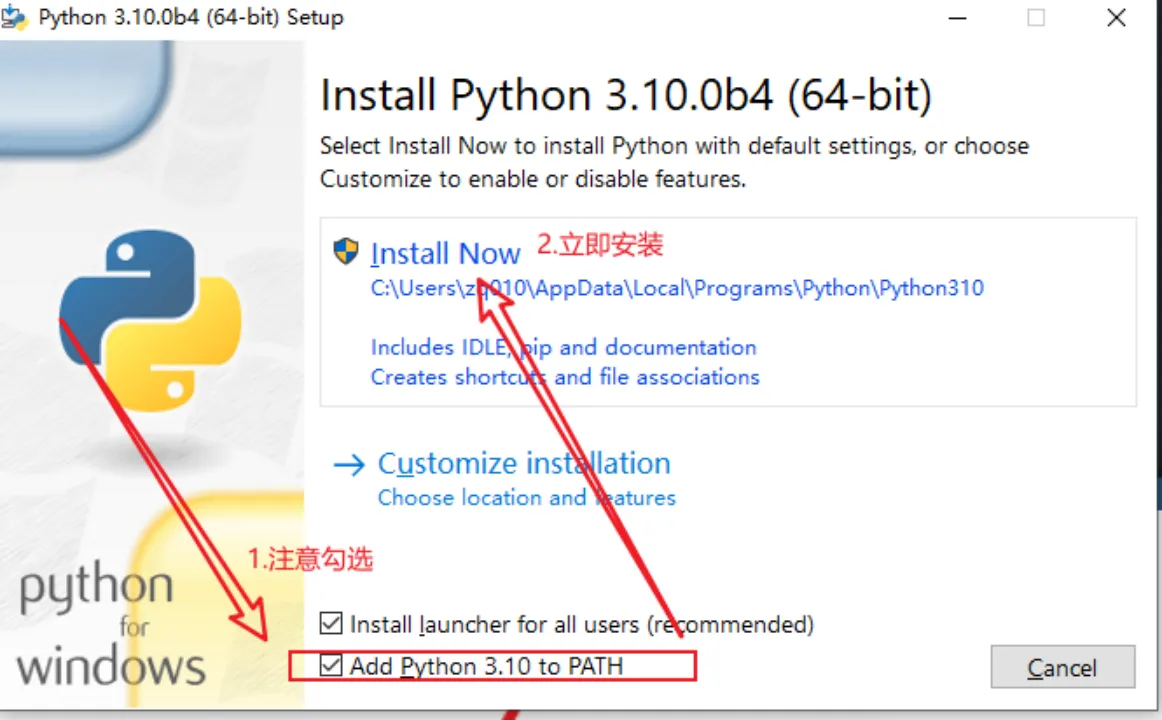
4. 安装Python
双击下载好的.exe文件,如下图所示注意事项安装即可。
5. 测试是否安装成功
1)Win+R进入cmd命令行
2)输入Python -V,显示安装的Python版本即证明安装成功
 编码格式配置
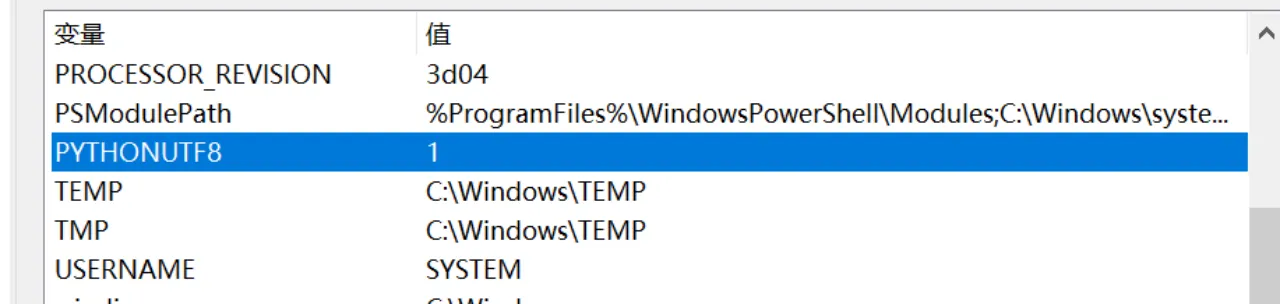 配置完成后请重启电脑或虚拟机。
五、Allure环境变量配置
- 下载Allure -->官网:Releases · allure-framework/allure2 (github.com)下载下图的.zip文件
- 将安装包解压后将allure的bin目录所在的路径添加到系统环境变量path中
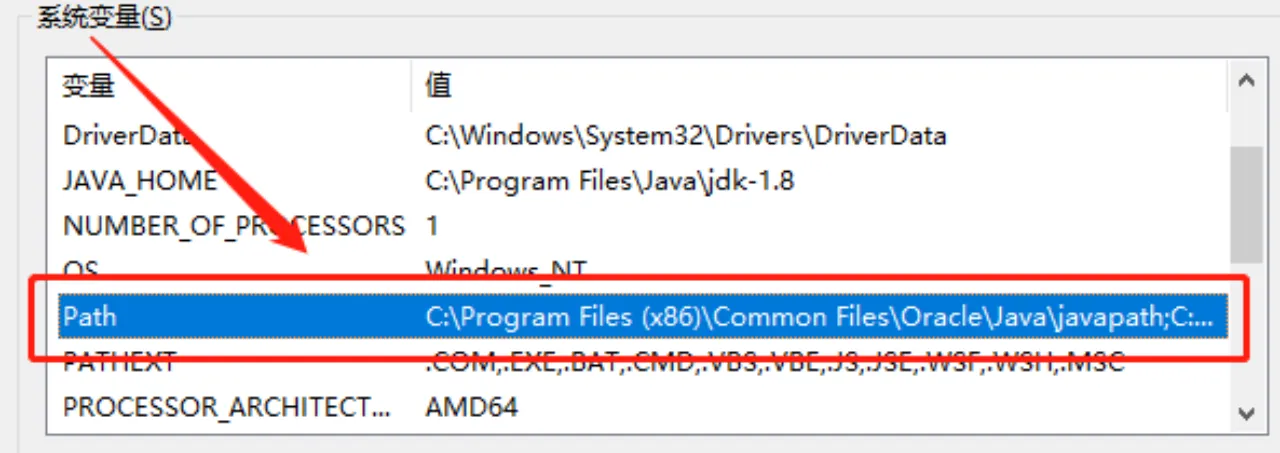
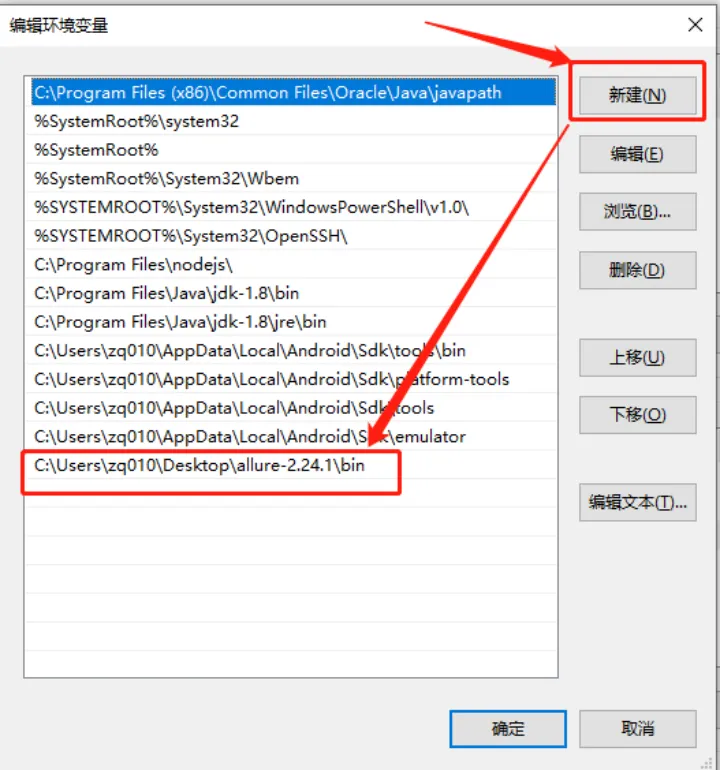 3. 验证Win+R打开命令行工具输入allure --version,出现版本号配置成功

六、Git下载
官网:Git - Downloading Package (git-scm.com)
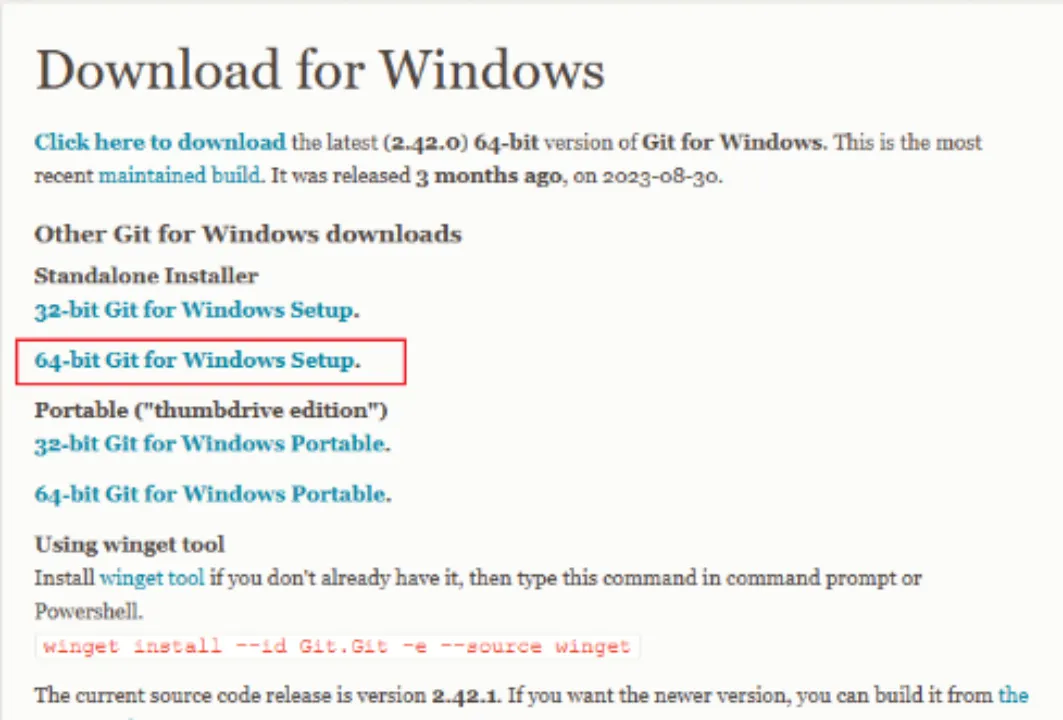 双击Git可执行文件,默认安装即可
七、安装tesseract-ocr
官网地址如下:Index of /tesseract (uni-mannheim.de)下载后直接安装,建议默认安装过程中的选项,安装目录默认C:\Program Files (x86)\Tesseract-OCR
添加环境变量:
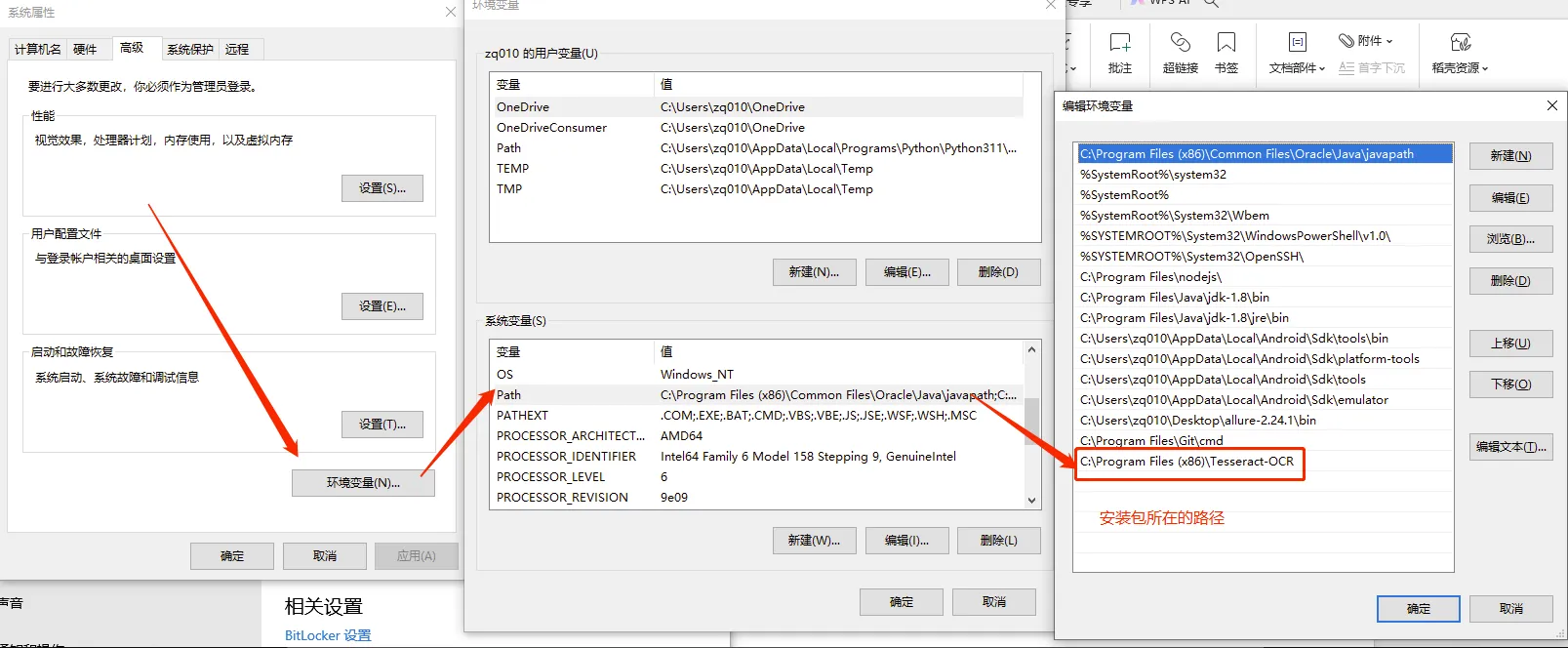 验证:win+R 打开cmd命令行工具,输入:tesseract --version,如下图所示说明安装成功
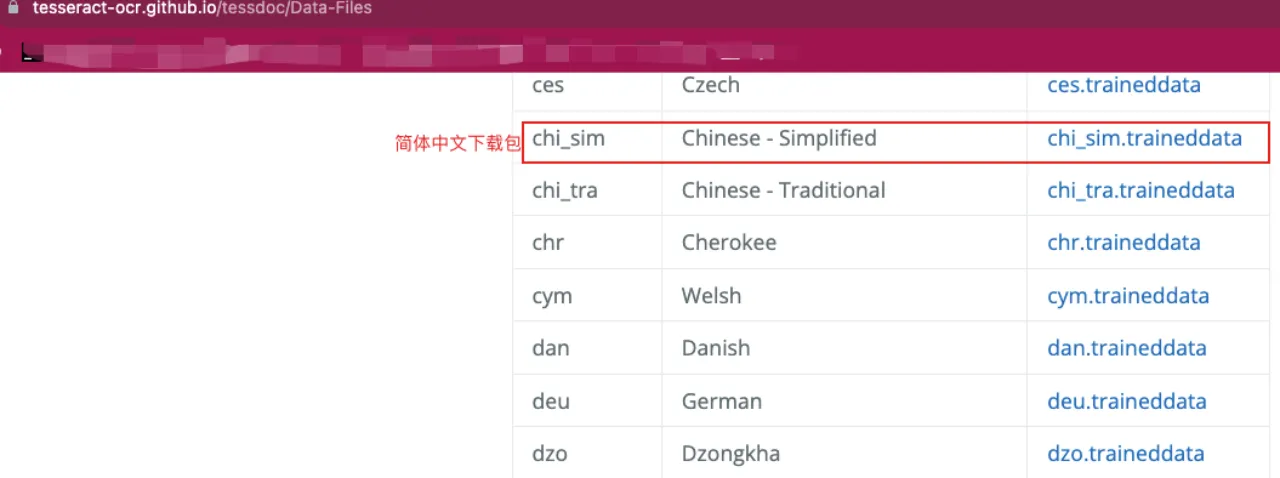
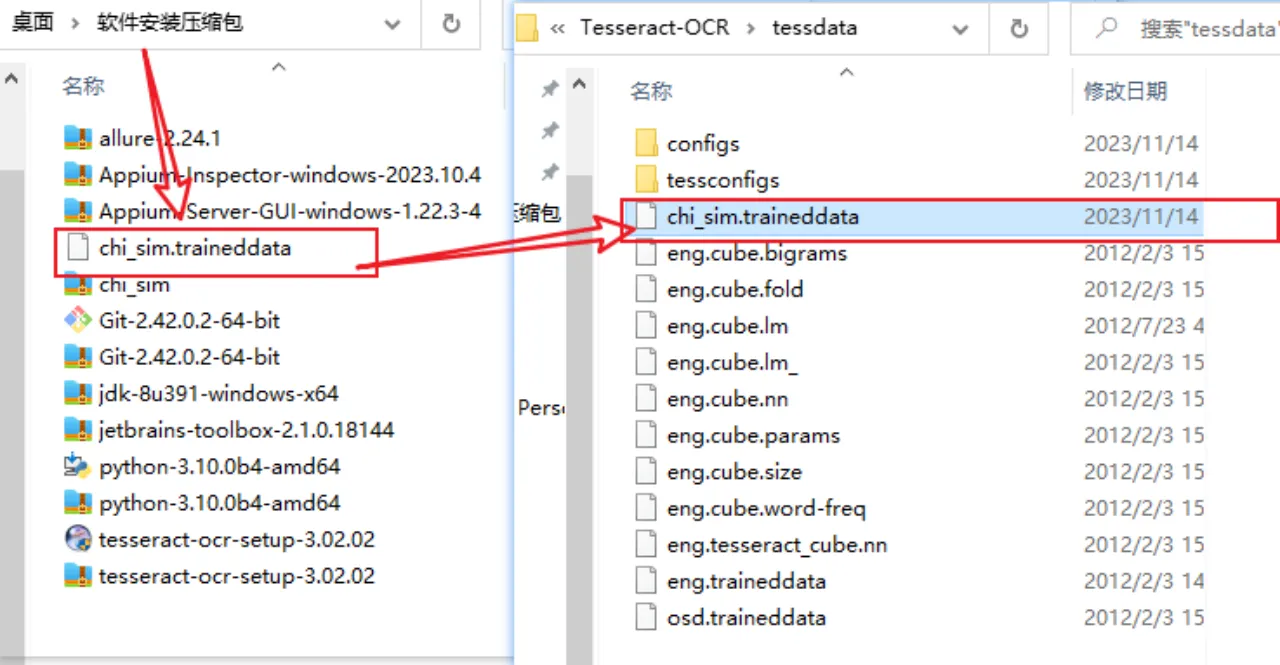
 下载tesseract-ocr的中文库,chi_sim.traineddata为简体中文库,将该文件放至C:\Program Files (x86)\Tesseract-OCR\tessdata目录
地址:https://tesseract-ocr.github.io/tessdoc/Data-Files#special-data-files
下载tesseract-ocr的中文库,chi_sim.traineddata为简体中文库,将该文件放至C:\Program Files (x86)\Tesseract-OCR\tessdata目录
地址:https://tesseract-ocr.github.io/tessdoc/Data-Files#special-data-files
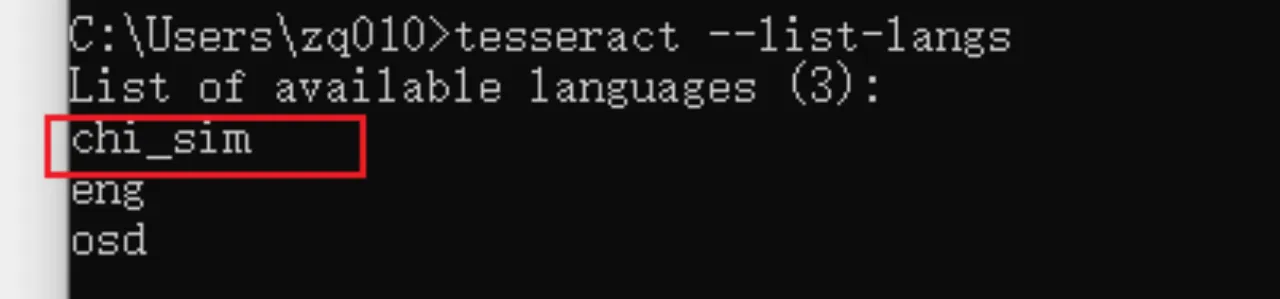
 验证tesseract --list-lang查看全部语言库,存在中文包表示配置成功:
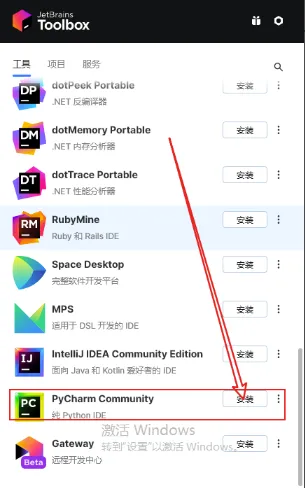
八、在Jetbrains ToolBox中下载Pycharm社区版
1. 建Pycode文件夹用于存放代码,将App自动化测试脚本放入该文件夹中
2. 右键git bash,输入python -m venv App 创建app自动化测试虚拟环境
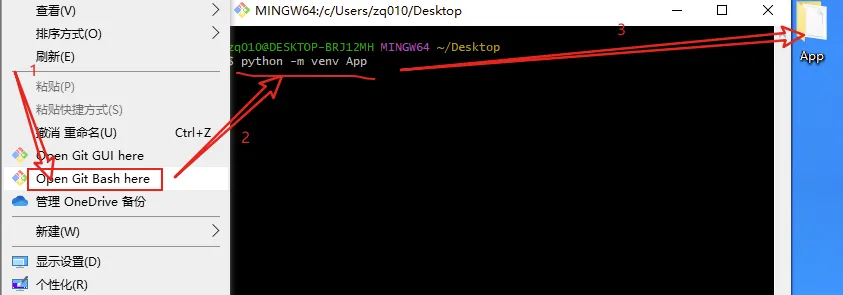 此时桌面会产生App文件夹
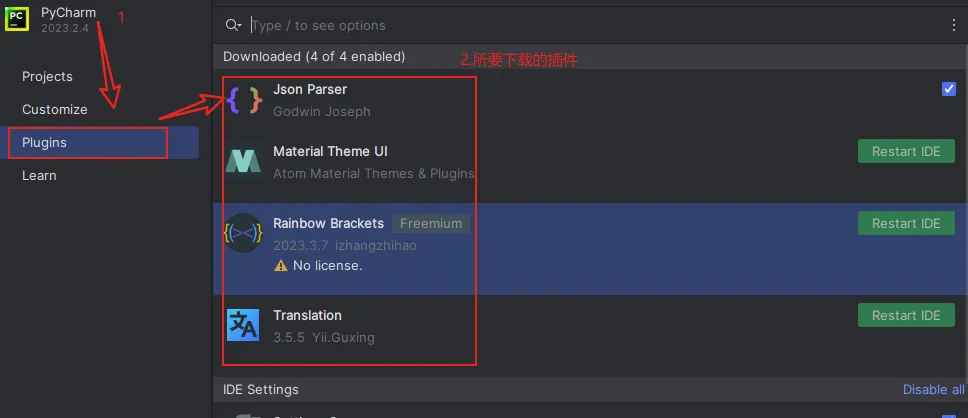
3. 打开Pycharm,下载对应插件,重启IDE使插件生效
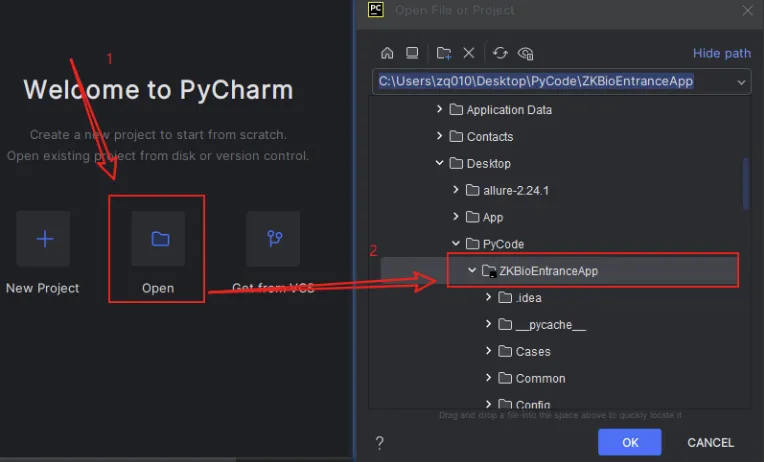
4. 在pycharm中打开百傲瑞通APP自动化测试脚本,点击OK,点击信任工程
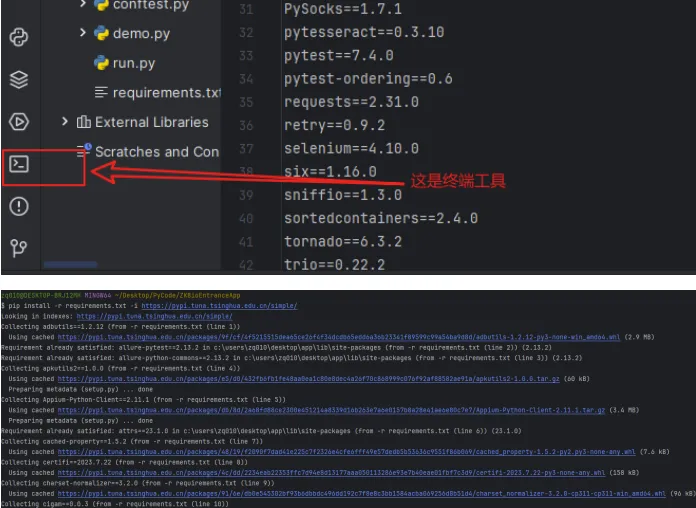
5. 配置终端工具
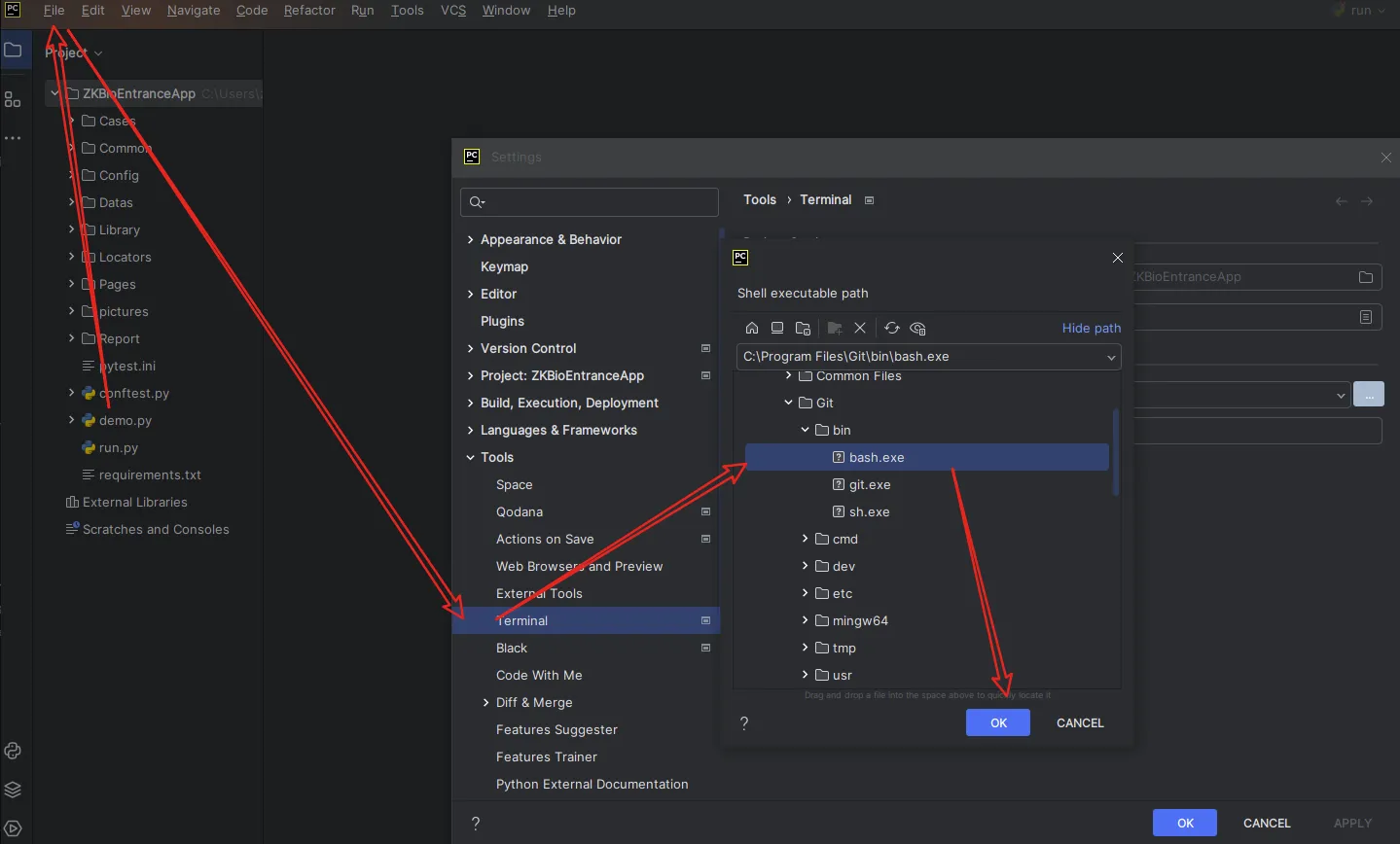 验证,如下图所示证明终端工具配置成功

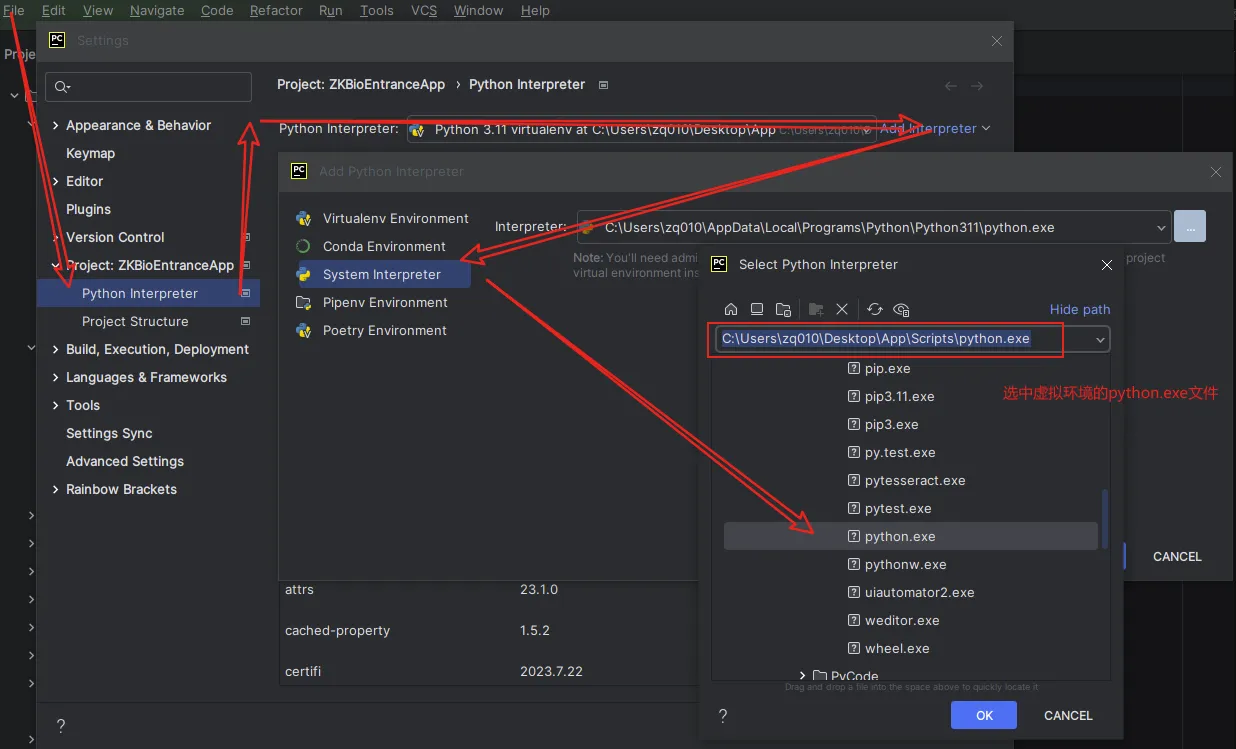
6. 配置python解释器,用之前虚拟环境的python解释器,具体步骤如下图所示
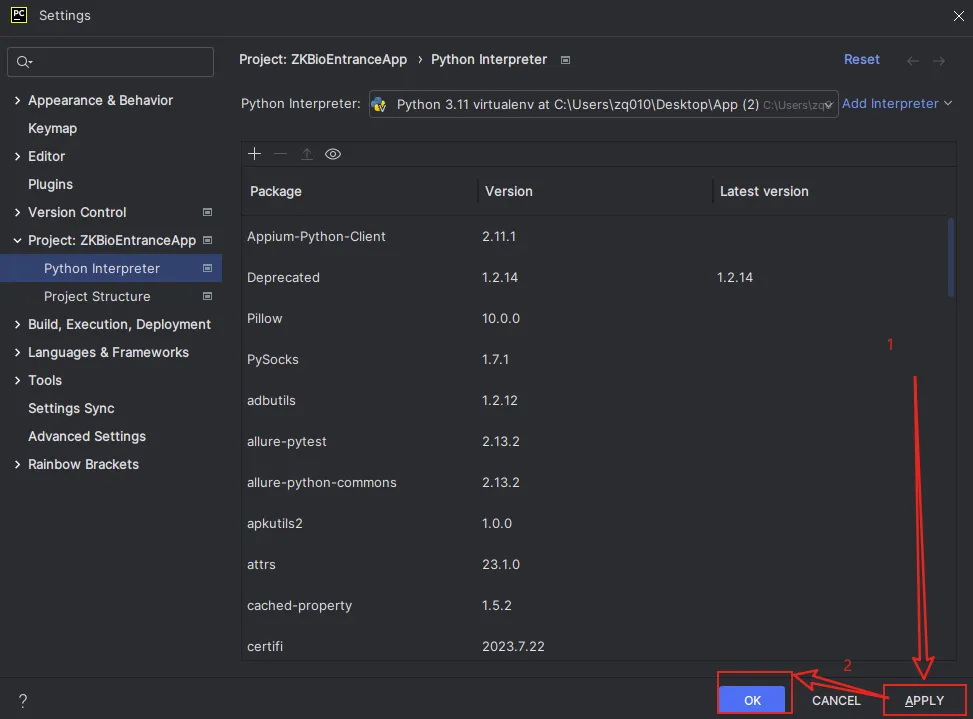
 在设置页面一定要先应用在点OK
7. 打开终端工具在项目的根目录下下载requirements.txt中的工程第三方包依赖(一定得是项目的根目录)
命令:pip install -r requirements.txt -i https://pypi.tuna.tsinghua.edu.cn/simple/
 验证,安装完成后输入
pip list:
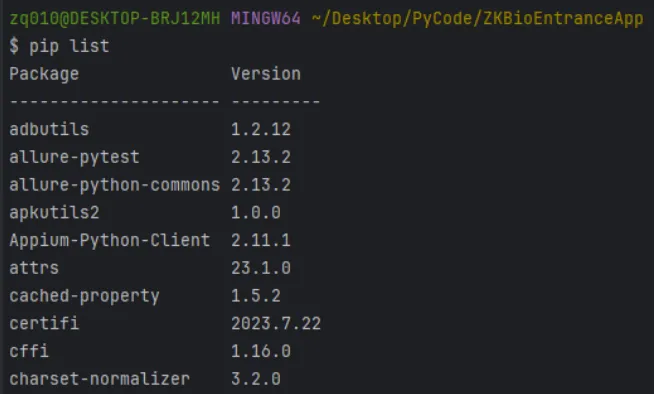 此时requirements.txt文件中第三方包已全部下载下来即可
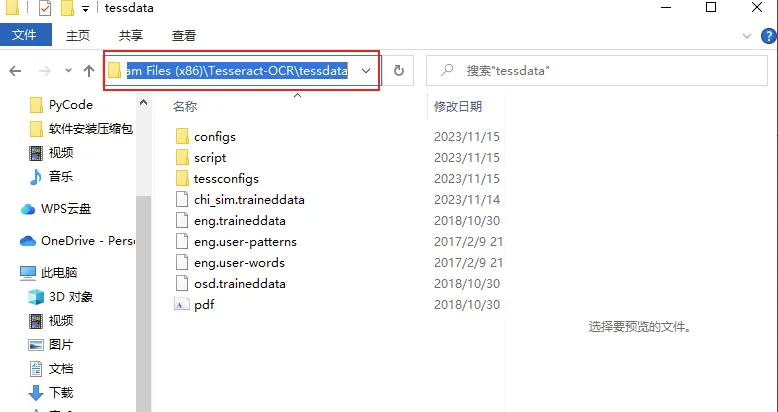
8. 更改base_page.py文件夹中的截图存放路径,具体如何更改见下图
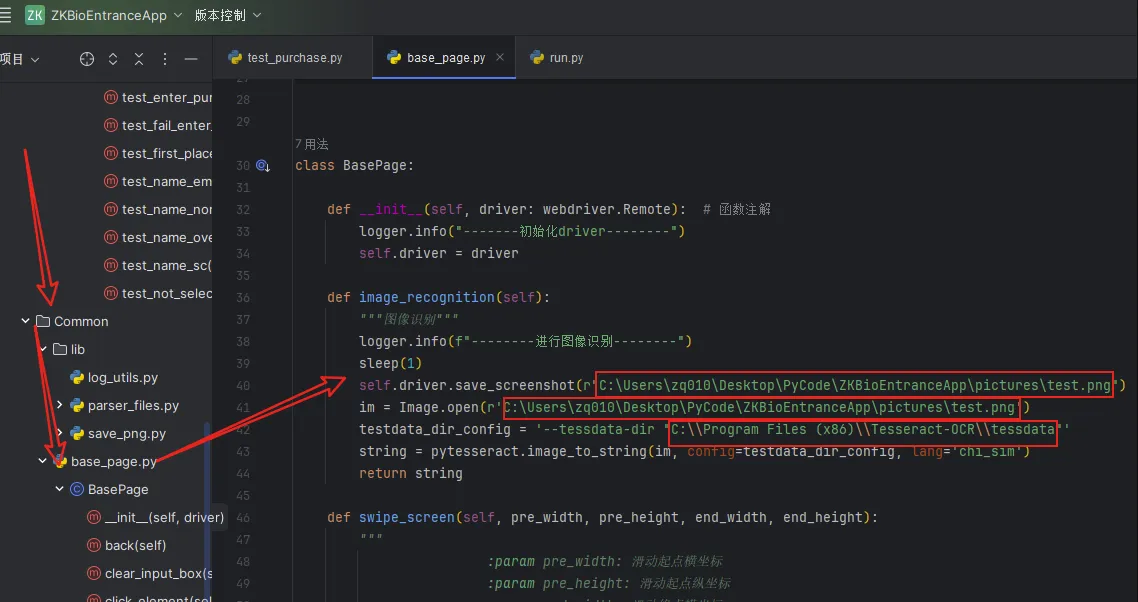 将复制得到的路径放到save_screenshot与.open后面所用红线框起来的部分
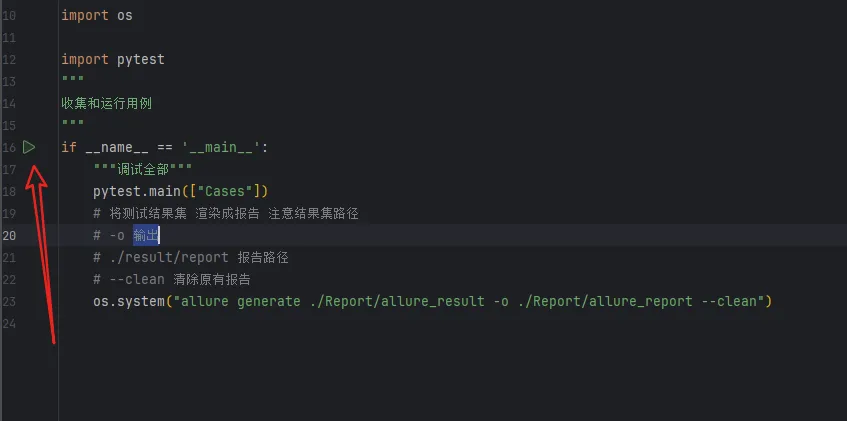
9. 启动Appium GUi 连接测试机,找到run.py文件运行工程即可
本文作者:精卫
本文链接:
版权声明:本博客所有文章除特别声明外,均采用 BY-NC-SA 许可协议。转载请注明出处!