目录
系统包版本说明
macOS: macOS Ventura 13.4.1
Xcode: Version 14.3.1
IOS: 16.3.1
Appium: Appium-Server-GUI-mac-1.22.3-4
Appium-Inspector-mac-2022.11.1
Appium相关包下载
环境配置
Appium 相关配置
- 在访达中进入
/Applications/Appium\ Server\ GUI.app/Contents/Resources/app/node_modules/appium/node_modules/appium-webdriveragent(注:路径根据实际安装而定) - 点击打开WebDriverAgent.xcodeproj
- Xcode工程配置
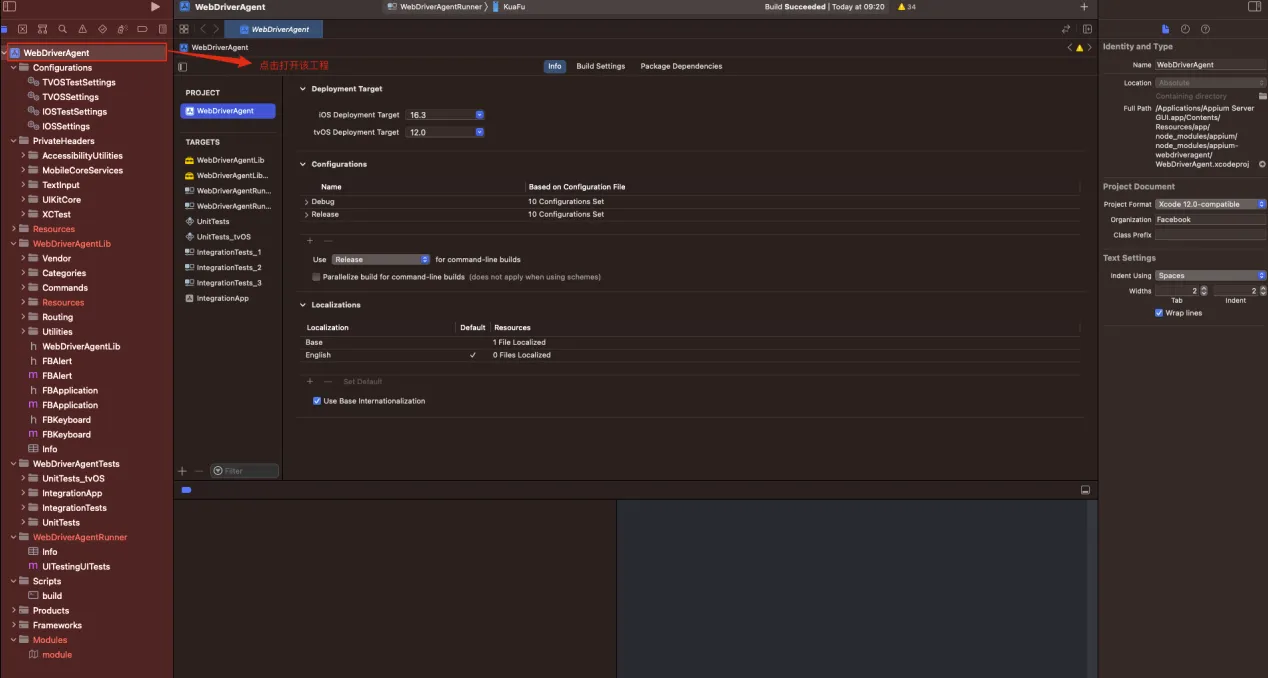
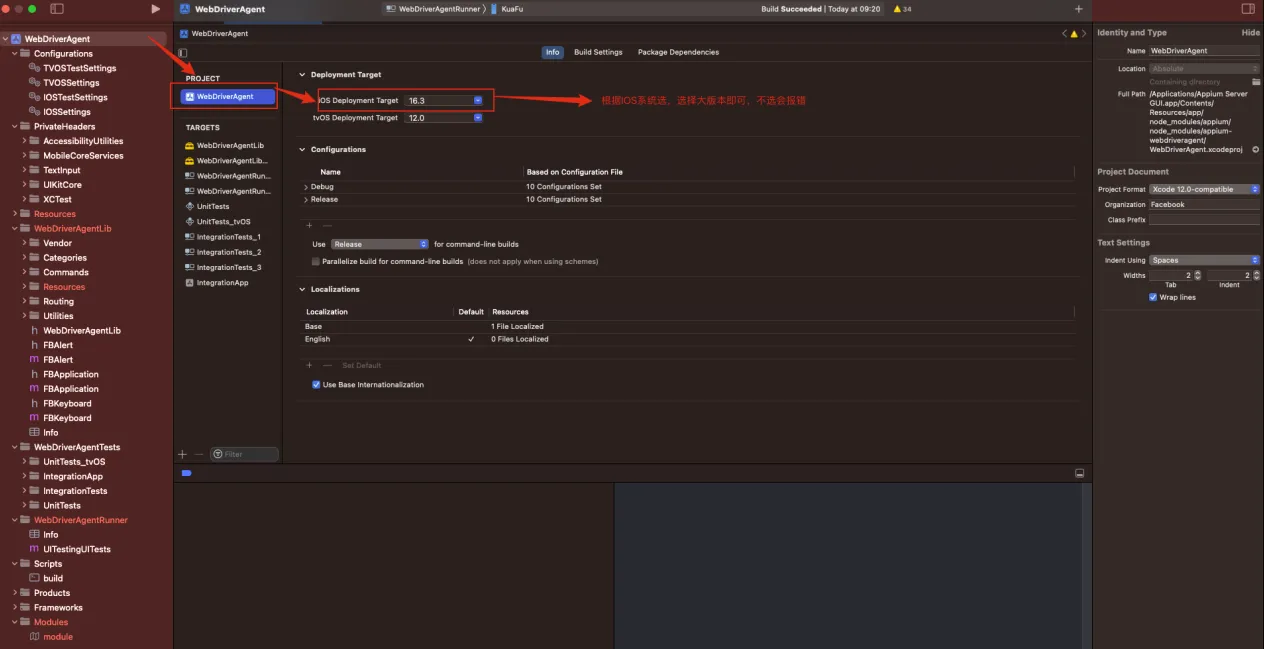
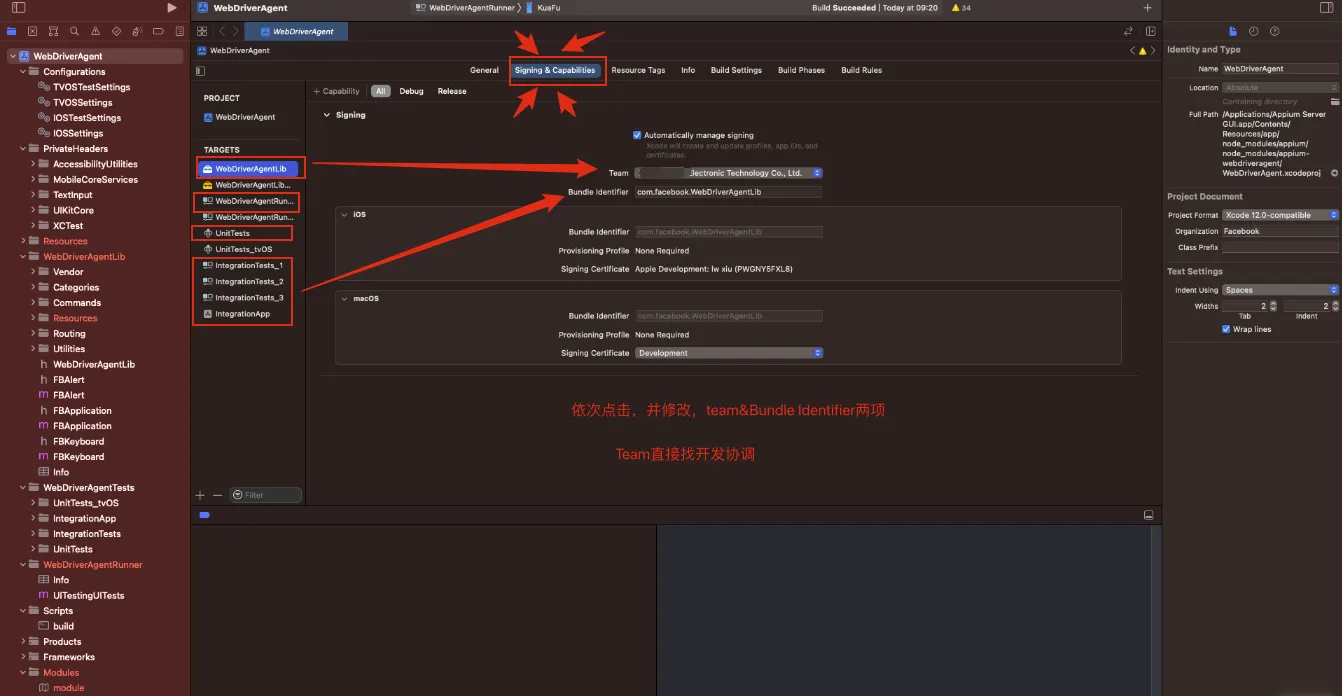 4. 开始构建
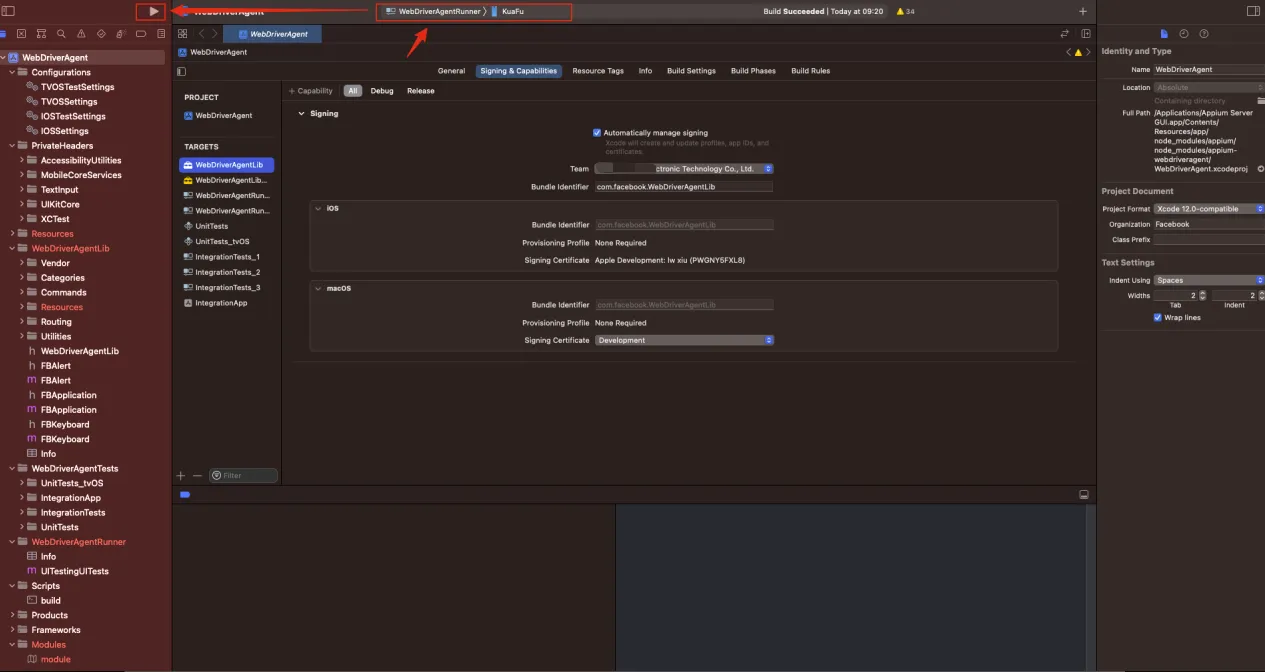
注意
若出现以下报错
“ Cannot link directly with dylib/framework, your binary is not an allowed clientof/Applications/Xcode.app/Contents/Developer/Platforms/iPhoneOS.platform/Developer/Library/PrivateFrameworks/XCTAutomationSupport.framework/XCTAutomationSupport for architecture arm64 ”
解决:
(1)关闭Xcode
(2)进入/Applications/Appium\ Server\ GUI.app/Contents/Resources/app/node_modules/appium/node_modules 把node_modules文件夹整个丢进垃圾桶中。
(3)打开终端,cd直到/Applications/Appium\ Server\ GUI.app/Contents/Resources/app/node_modules/appium目录为止
(4)打开https://www.npmjs.com/package/appium-webdriveragent, 将右上角的【npm i appium-webdriveragent】语句复制一下
(5)在终端执行sudo npm i appium-webdriveragent
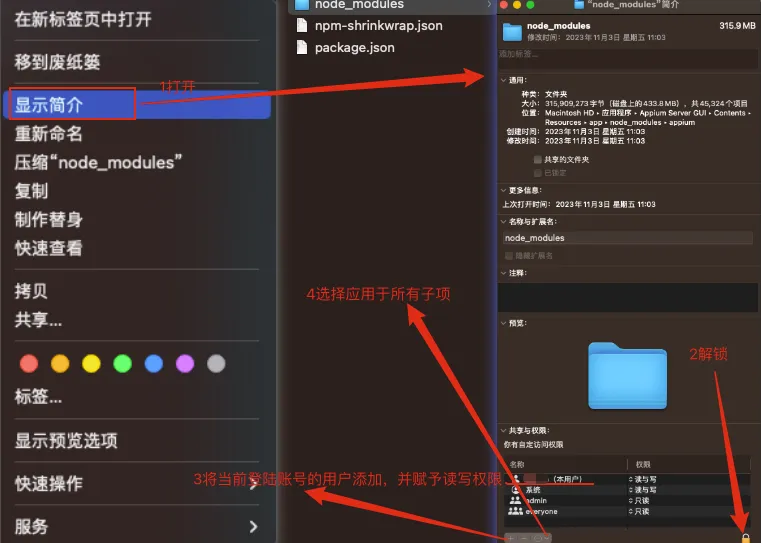
(6)进入/Applications/Appium\ Server\ GUI.app/Contents/Resources/app/node_modules/appium文件夹下,然后对node_module文件夹点击右键,点击【显示简介】,进行以下操作。
(7)操作完成后,继续按照1至4的操作步骤执行一遍,在第四部操作提示Build Succeed后,执行以下(快捷键:command+u):如果遇到报错请打开测试机-->通用设置-->关于本机-->证书信任设置:来信任开发者并允许WebDriverAgentRunner应用程序运行:之后在进行快捷键操作。
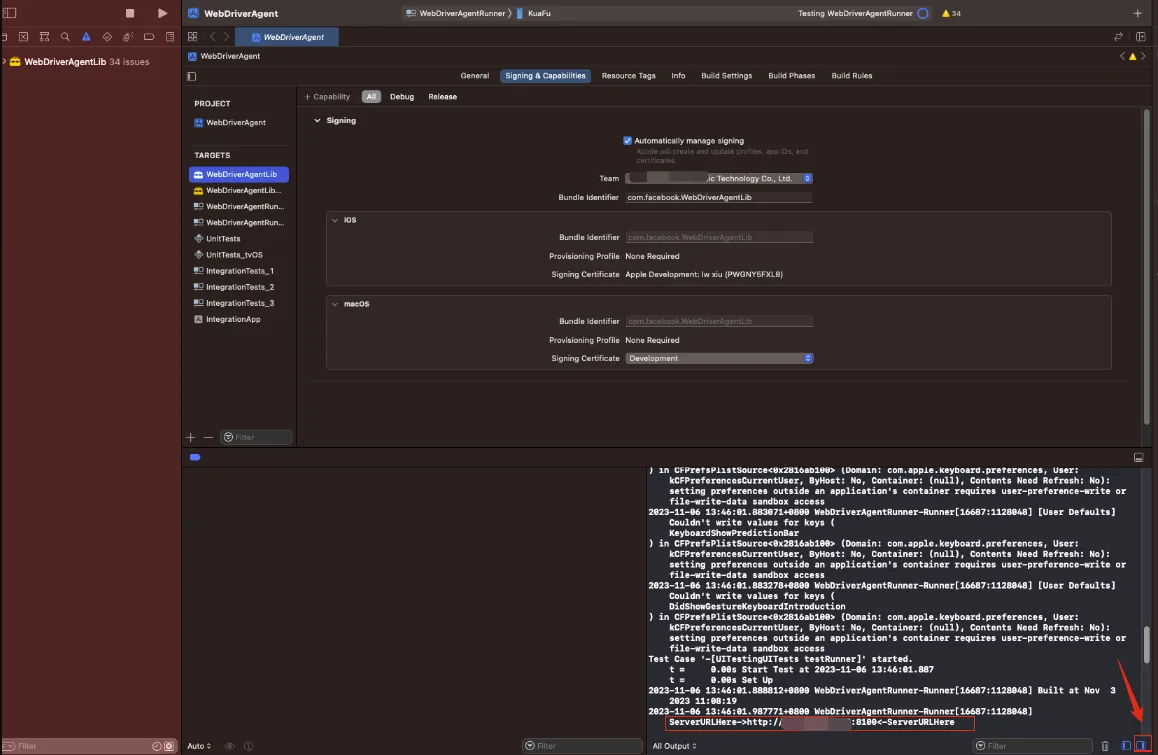
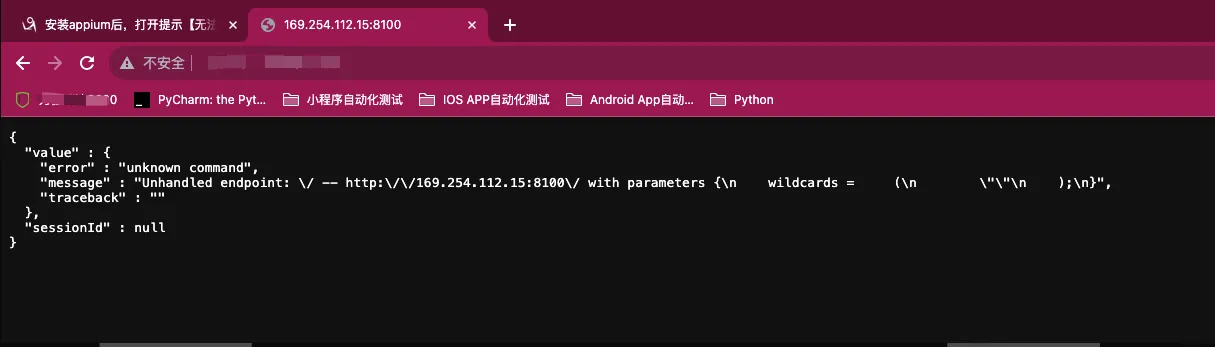
(8)在日志中找到“http://*********:8100<-ServerURLHere”,把它复制下来,在浏览器直接访问,看看是否出现一串json。如下图所示(注:不要在开梯子的情况下进行网页的打开,请在关闭梯子的前提下进行验证)
(8)(如果上一部操作未能访问成功,请尝试以下操作)。
1)在终端输入: brew install usbmuxd
2)安装完成后输入: iproxy 8100 8100
再次访问一次日志中的URL,若访问成功则意味着Appium配置成功了。
Appium-Inspector配置
- 确保Xcode中的WebDriverRunner是否依然运行,若没有运行进行快捷键操作。
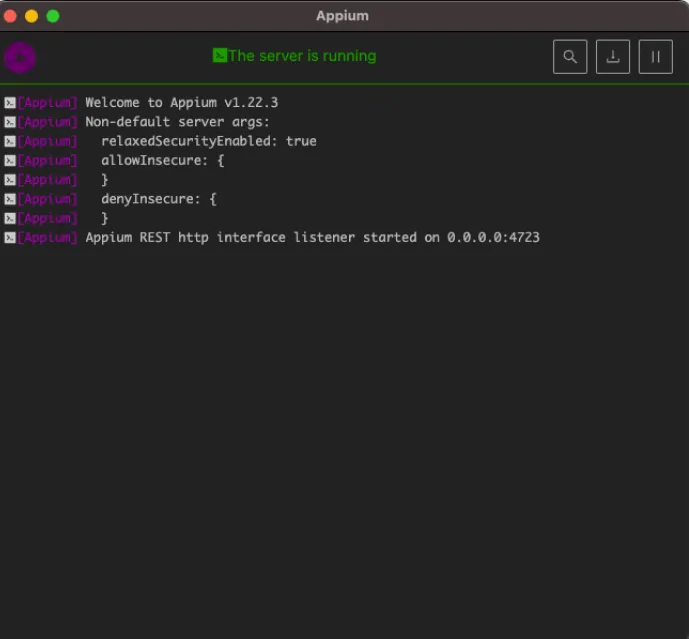
- 在应用程序中找到Appium并打开,运行起来(若没有运行起来产生如下报错:安装appium后,打开提示【无法打开“Appium Server GUI”,因为Apple无法检查其是否包含恶意软件。】)
输入命令:
sudo spctl --master-disable(复制粘贴进去) 回车!然后输入电脑密码回车即可(密码输入是看不见的,无视继续输入),然后再去打开软件即可。
3. 打开Appium-Inspector,进行如下图配置:
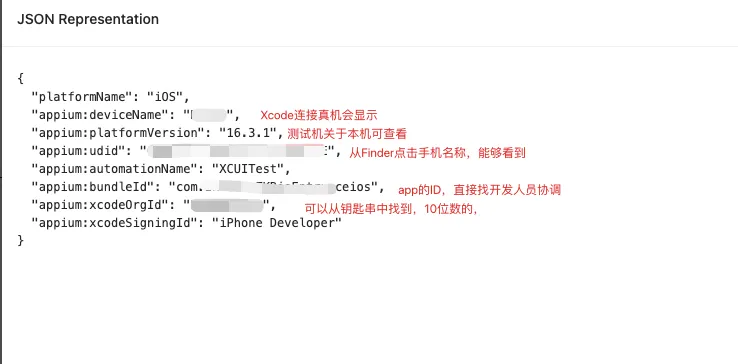
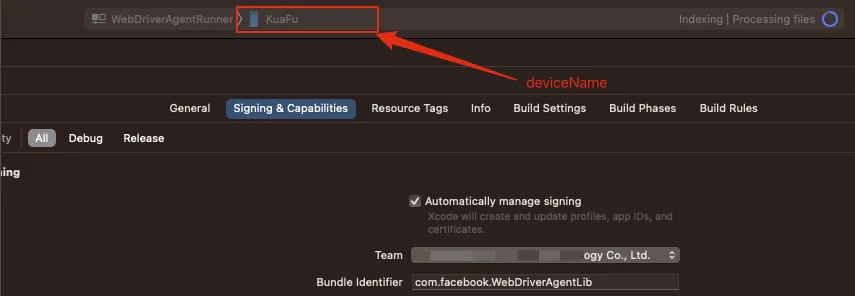
- appium:deviceName获取:
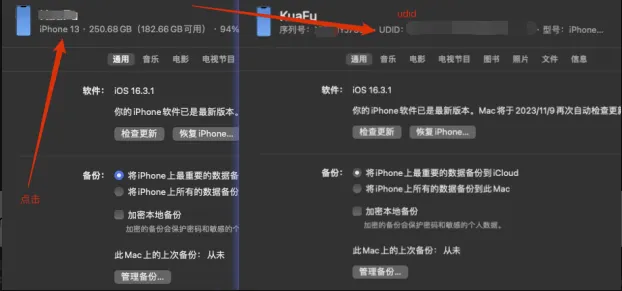
- appium中udid获取:
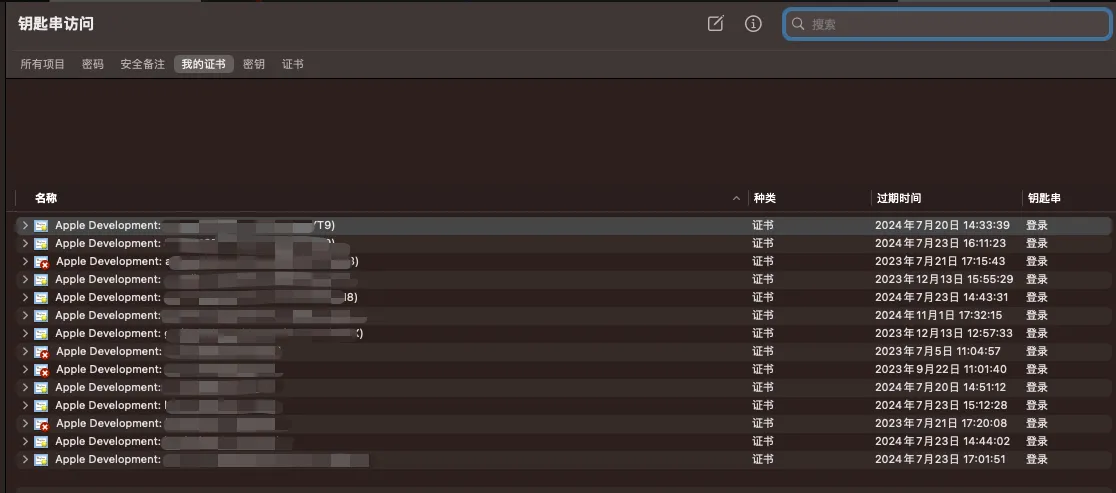
- XcodeOrgId获取:
 其他的参数,自己进行对应更改,automationName、xcodeSigningId ,不用改。
- 在 Appium-Inspector 界面,点击Start session 如果出现,"xcodebuild exited with code '65' and signal 'null'" 这异常的情况下,请确认,你的 xcodeOrgId填写是否正确
注意
如果是,出现:“Failed to create session. The requested resource could not be found, or a request was received using an HTTP method that is not supported by the mapped resource” 那就把xcode 工程停了,appium 程序停了,Appium-Inspector 关闭;检查一下,手机的Wi-Fi与电脑的是否在同一局域网中。
如果上述都尝试了还是不行,就 在Appium-Inspector 把 Remote Path 改成 /wd/hub 再开启进程。

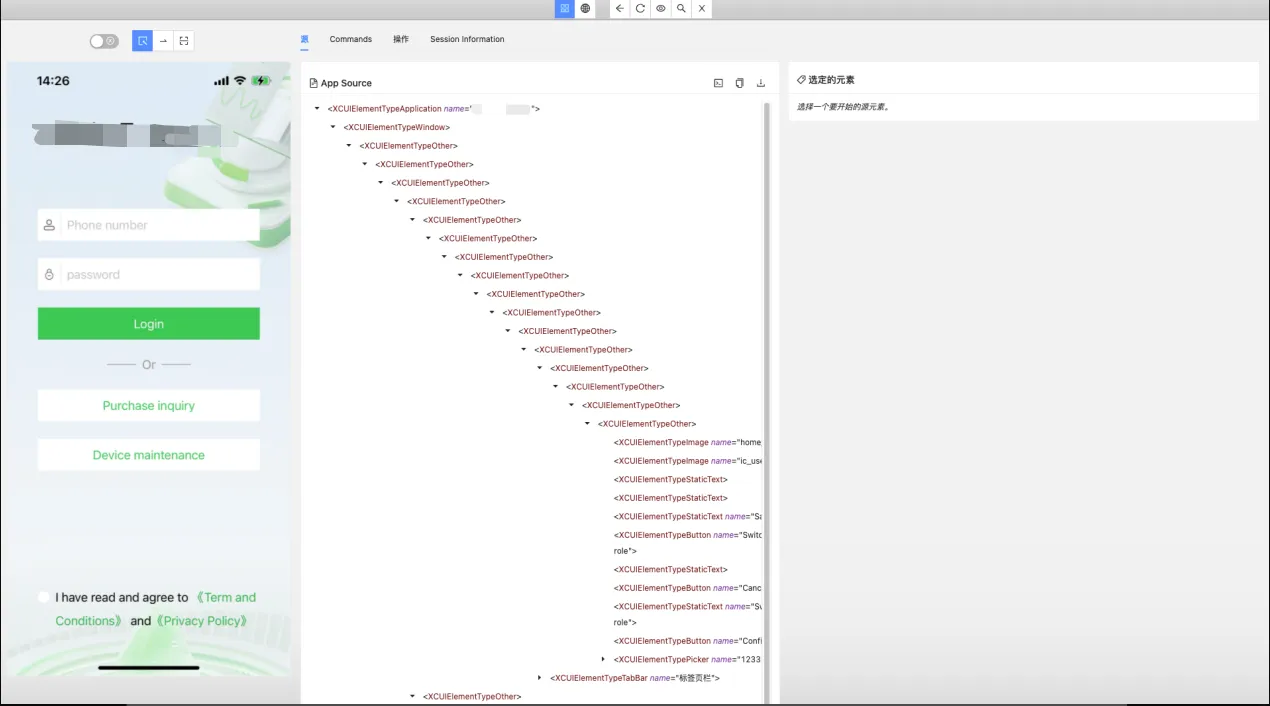
- 看到下图界面,则ios 环境搭建 搭建完毕
本文作者:精卫
本文链接:
版权声明:本博客所有文章除特别声明外,均采用 BY-NC-SA 许可协议。转载请注明出处!