请注意,本文编写于 492 天前,最后修改于 457 天前,其中某些信息可能已经过时。
目录
在MAC OS上安装日语键盘(本机系统Mac mini/ 3 GHz 六核Intel Core i5/)
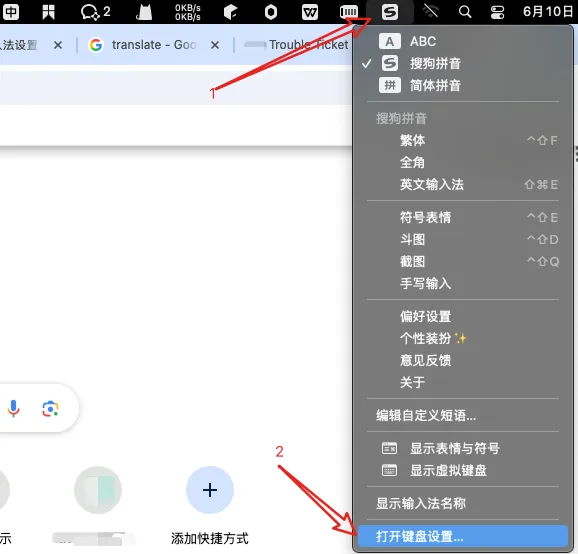
1. 点击屏幕右上角输入法-->点击【键盘设置】
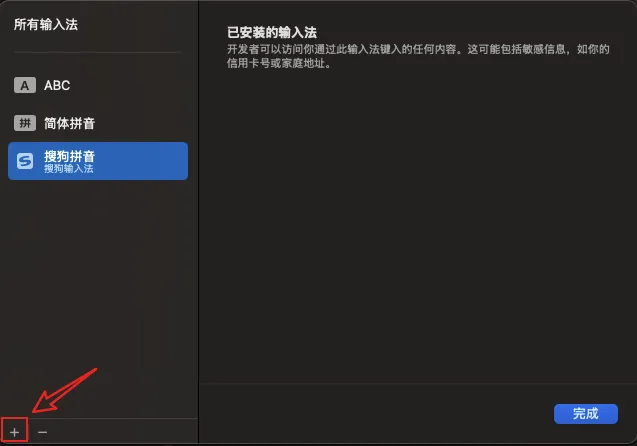
2. 在所有输入法框中,单击语言列表下方的**加号+**符号
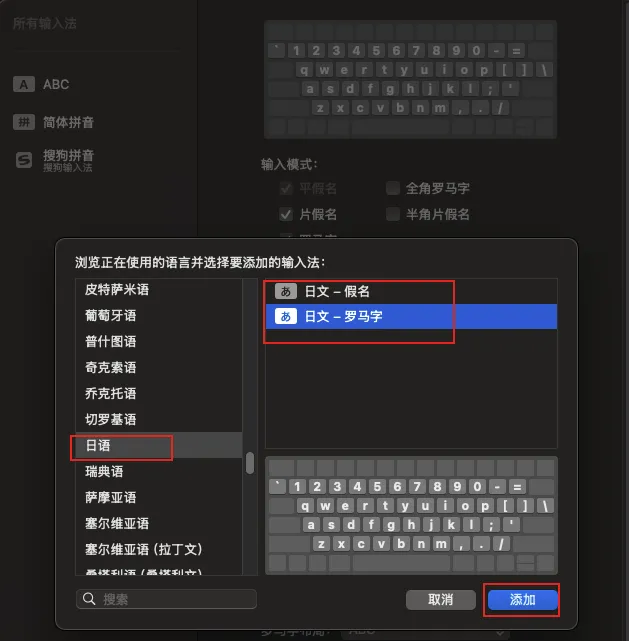
3. 向下滚动直到在列表中看到日本语,选择它,然后单击添加,将假名或罗马字加进去,本次演示添加的是日文-罗马字
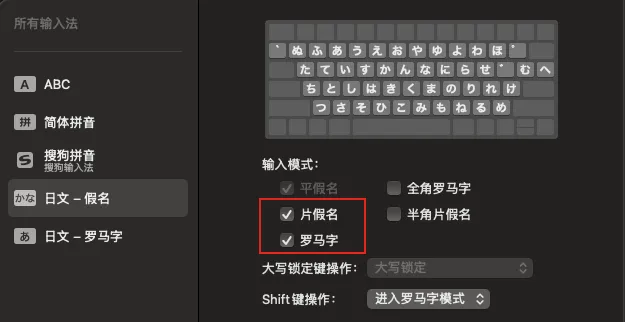
4. 依次勾选片假名和罗马字,单击完成。
5. 切换输入法,快捷键
- 使用键盘快捷键: 按下 Control-空格键来选择上次使用的输入法,或者按下 Control-Option-空格键来选择输入法菜单中的下一种输入法。或者按住 Control 键后按下空格键来查看所有输入法(紧挨着键入的位置显示为代表各输入法的字符或字母)。继续按下空格键直至选中要切换到的输入法。
- Ctrl+Shift+;罗马字。
- Ctrl+Shift+J 平假名。
- Ctrl+Shift+K片假名。
在Windows 11上安装日语键盘
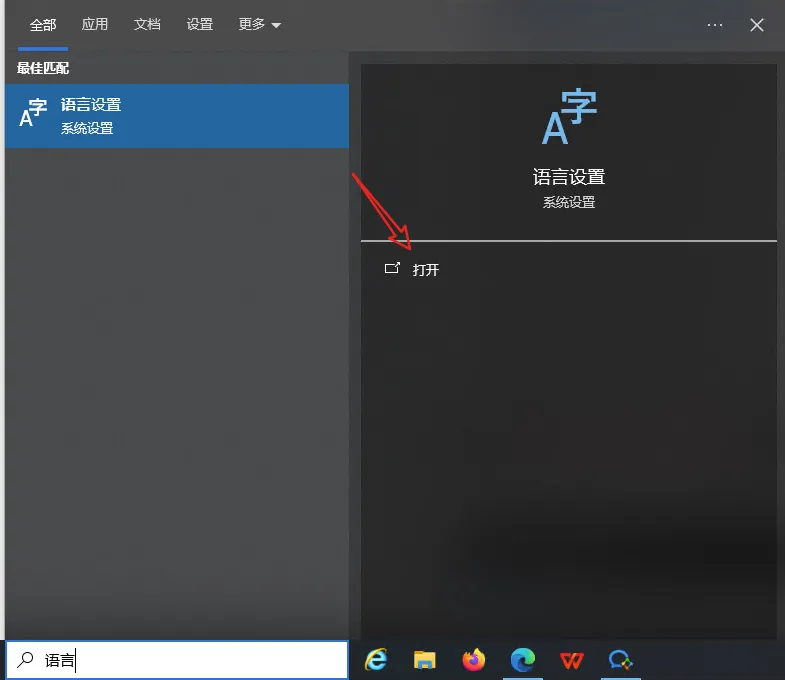
1. 在 Windows 设置搜索框中搜索语言设置,然后单击顶部结果。
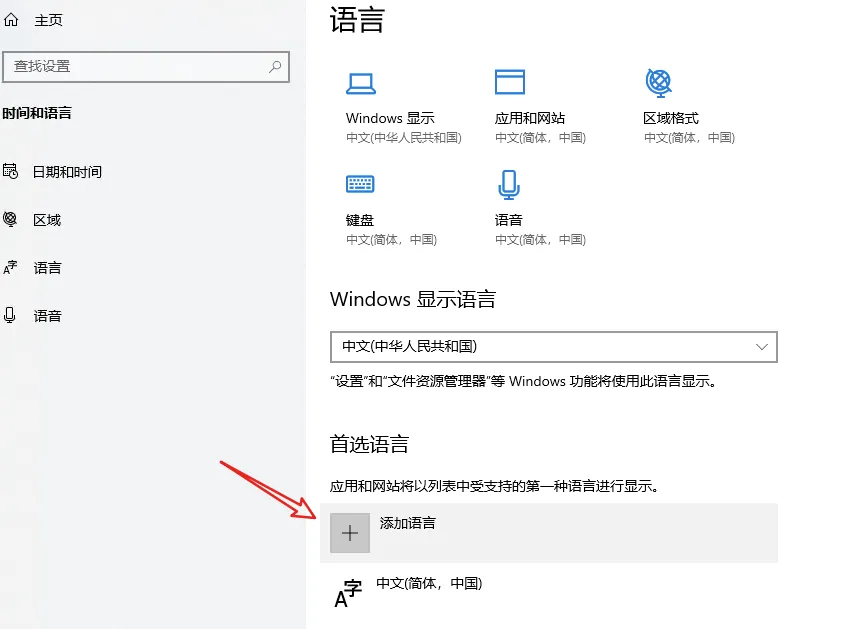
2. 在下面的首选语言设置框中,单击添加语言。
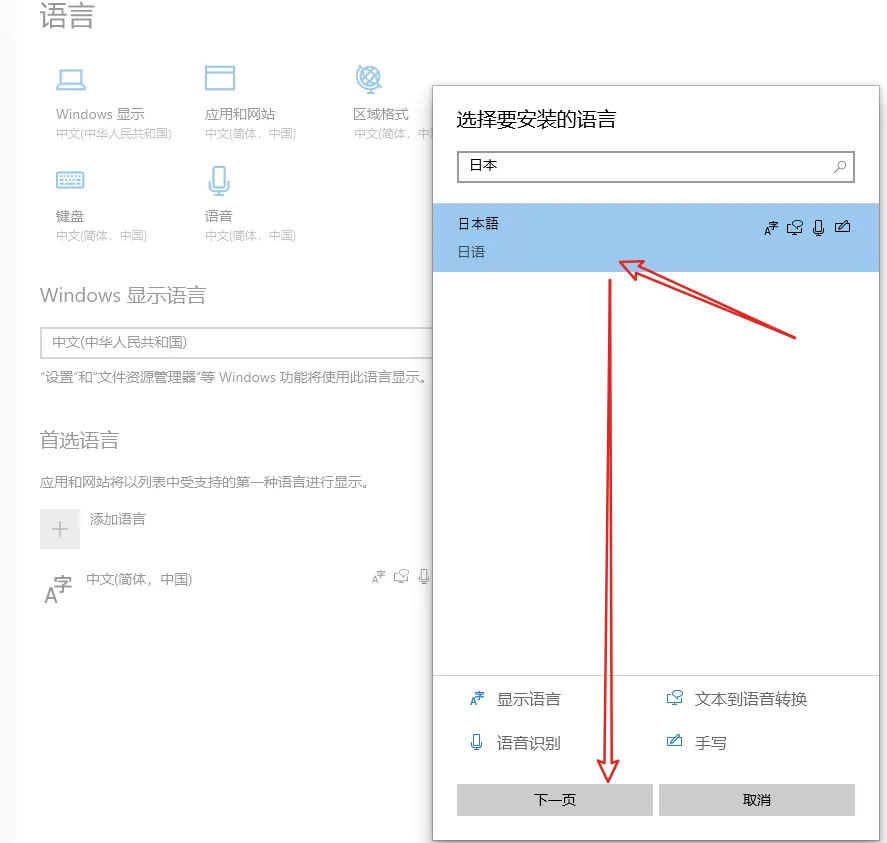
3. 搜索日语,选择日本語,然后单击下一步。
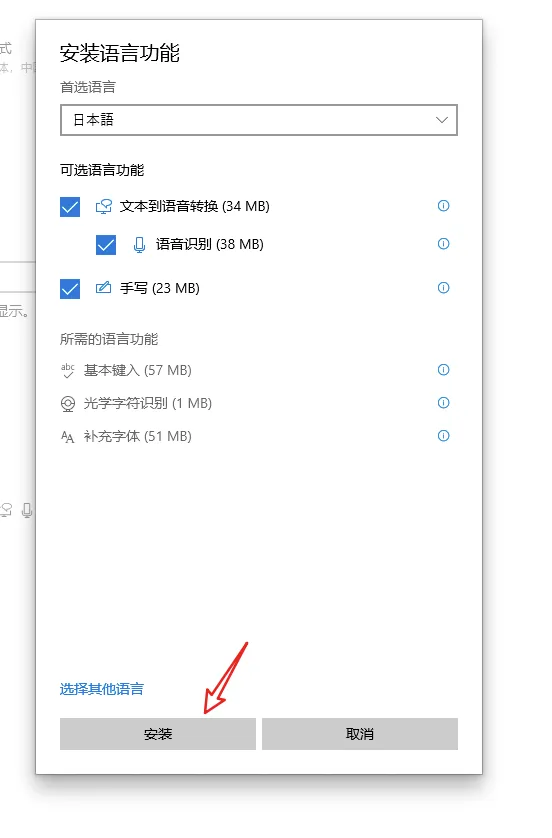
4. 单击安装,然后等待 Windows 11 下载并安装日语输入法,安装后重启电脑即可(我在安装的过程中,遇到基本输入法无法下载的情况,重启一下电脑更新一下系统就可以了)。
5. 输入法切换平片假名
-
切换平假名:使用Ctrl + CapsLock切换至平假名输入
-
切换片假名:使用Alt + CapsLock切换至片假名输入
-
使用Shift + CapsLock或Alt + ~切换至英文输入
-
语言切换:
- 使用win徽标键 + 空格在不同的输入法中切换
- 使用Alt + Shift在输入语言之间切换
本文作者:精卫
本文链接:
版权声明:本博客所有文章除特别声明外,均采用 BY-NC-SA 许可协议。转载请注明出处!
目录