请注意,本文编写于 505 天前,最后修改于 457 天前,其中某些信息可能已经过时。
目录
前提
- 开启安卓机的开发者权限并开启USB调试
- 电脑adb环境配置正确
ADB简介(https://developer.android.com/tools/adb?hl=zh-cn)
Android 调试桥 (adb) 是一种功能多样的命令行工具,可让您与设备进行通信。adb 命令可用于执行各种设备操作,例如安装和调试应用。adb 提供对 Unix shell(可用来在设备上运行各种命令)的访问权限。它是一种客户端-服务器程序,包括以下三个组件:
- 客户端:用于发送命令。客户端在开发机器上运行。您可以通过发出 adb 命令从命令行终端调用客户端。
- 守护程序 (adbd):用于在设备上运行命令。守护程序在每个设备上作为后台进程运行。
- 服务器:用于管理客户端与守护程序之间的通信。服务器在开发机器上作为后台进程运行。
1. 设备连接与查看(出处叨叨软件测试)
1.adb devices -l:手机与电脑有线连接,了解哪些设备实例已连接到 adb 服务器
注
1.手机开启开发者选项和USB调试模式(同常开启方式:在【关于手机】连续点击7次【版本号】)
2.USB连接线和各个接口正常(个别三方数据线仅支持充电,不支持调试)
3.adb驱动状态正常。

| 字段 | 值 | 含义 |
|---|---|---|
| 27181FDH300329 | - | 设备的序列号(serial number),唯一标识 Android 设备 |
| device | - | 当前设备状态常见值:device(正常连接)、unauthorized(未授权)、offline(断开) |
| usb: | 338690048X | 设备的 USB 接口标识 |
| product: | panther | 设备产品代码名(对应特定硬件配置) |
| model: | Pixel_7 | 设备型号 |
| device: | panther | 内部设备名称,常与 product 相同 |
| transport_id: | 2 | ADB 内部使用的传输通道 ID,用于多设备操作(可用 -t 选择设备) |
2.adb 通过WLAN调试(Android 10及更低版本,需要借助USB)
Android 10及更低的版本,必须通过USB连线后,才能实现同一WLAN下无线调试
- 手机和电脑在同一WiFi下
- 手机开启开发者模式与USB调试模式,必须通过USB连接电脑,并可以使用,
adb devices -l查看到设备 - 设置手机监听,
adb tcpip 5555(让 USB 连接的设备监听 5555 端口(Wi-Fi 模式)) - 拔掉usb线,找到手机IP地址
- 通过IP连接到手机 adb connect ip (默认端口:5555)
adb devices -l命令查看。
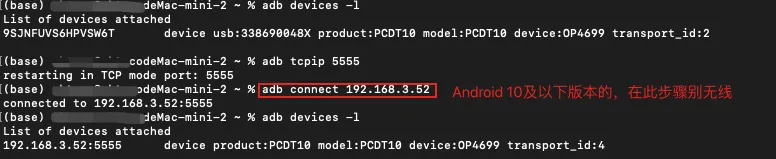
注
Python# 断开连接
$ adb disconnect

# 重连
$ adb connect

# 如果统一 WLAN 下,adb connect 失败后,可重置 adb,再次连接
$ adb kill-server
$ adb connect
3. WiFi调试(Android 11及更高版本,无需借助USB)
从Android 11开始支持ADB以无线方式连接手机调试,可以彻底摆脱USB线
- 手机和电脑连接在同一wifi下
- SDK版本要求:adb --version >= 30.0.0
- 手机启用开发者模式和无线调试模式
- 允许无线调试后,选择使用配对码配对。记下显示的配对吗、IP地址和端口号如下
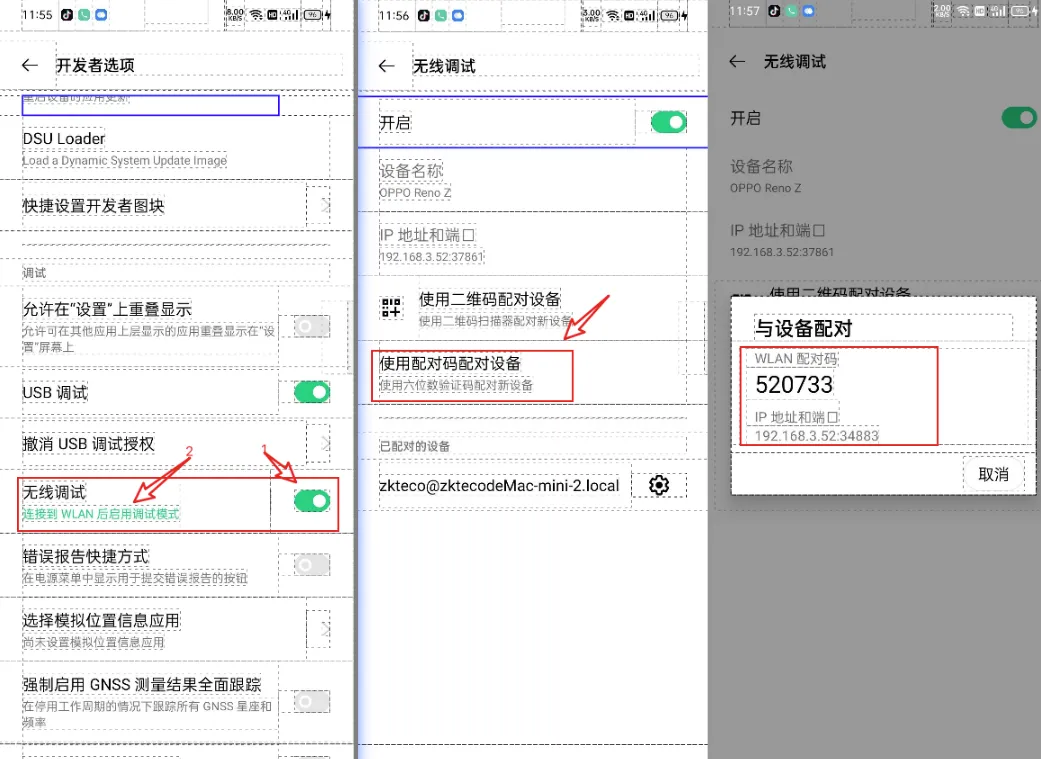 5. 运行
5. 运行 adb pair ip:port ,使用第四步中的IP地址和端口号;
- 根据提示,输入第三步中的配对码,系统会显示一条消息,(如上图所示的已配对设备)表明你的设备已配对成功。
- 再运行 adb connect ip
注
adb pair ip:pairing_port:这是 Android 11 及以上支持的 Wi-Fi 调试配对机制。此命令是:
- 一次性配对步骤
- 使用临时端口(如 35319),35319 是 临时的配对端口,不是 ADB 正常通信的端口
- 需要你在手机开发者选项中点击“无线调试”并显示配对码
- 一旦你配对成功,ADB 就获得了连接该设备的 永久权限。
adb connect <ip>:<adb_port> - 这个是实际的 ADB 通信端口,默认端口为 5555
- 如果使用
adb connect <ip>:<pairing_port>会报错failed to connect to '192.168.3.52:43137': Connection refused
2. 应用管理
| 命令 | 说明 |
|---|---|
| adb install xxx.apk | 安装 APK 到设备 |
| adb install -r xxx.apk | 覆盖安装(retain data) |
| adb uninstall <包名> | 卸载应用 |
| adb shell pm list packages | 查看所有已安装包名 |
| adb shell pm list packages -3 | 仅列出第三方应用 |
| adb shell pm path <包名> | 查看应用安装路径 |
| adb shell monkey -p 包名 -v 100 | 压力测试(monkey) |
3. 文件传输
| 命令 | 说明 |
|---|---|
| adb push <本地路径> <手机路径> | 上传文件到设备 |
| adb pull <手机路径> <本地路径> | 下载设备文件到本地 |
| adb shell ls /sdcard/ | 查看设备文件 |
4. 调试与系统信息
| 命令 | 说明 |
|---|---|
| adb logcat | 实时查看设备日志 |
| adb shell top | 查看进程状态 |
| adb shell dumpsys | 输出系统服务信息(包括 activity, window 等) |
| adb shell screencap -p /sdcard/screen.png | 截图 |
| adb pull /sdcard/screen.png | 下载截图 |
| adb shell rm 路径/文件名 | 删除文件 |
相关信息
这里着重讲解一下命令adb shell dumpsys
adb shell dumpsys window | grep -E 'mCurrentFocus|mFocusedApp'获取当前页的Activity:

adb shell monkey -p com.zkteco.zkbiosec -vvv 1对包名为 com.citiccard.mobilebank 的应用发起 1 个伪随机用户事件,并输出详细日志;包含APP首个Activity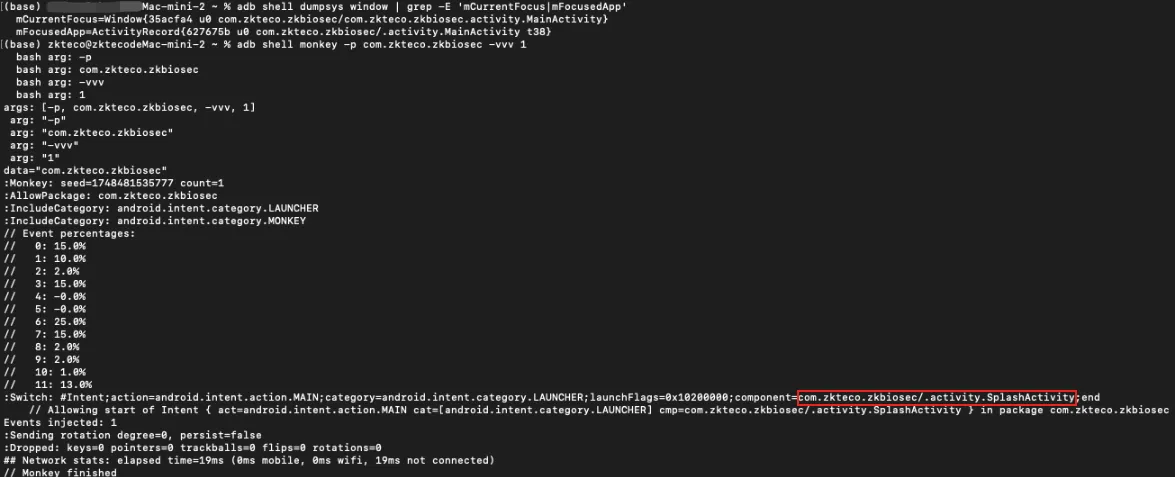
adb shell cmd package resolve-activity --brief com.zkteco.zkbiosec | tail -n 1:获取APP启动页Activity。

5. 重启/控制设备
| 命令 | 说明 |
|---|---|
| adb reboot | 重启设备 |
| adb -s device1 reboot | 如果一台电脑连接多台手机,具体指定哪台手机重启需要指定设备号 |
| adb shell reboot -p | 关机命令 |
| adb reboot bootloader | 重启到 bootloader |
| adb reboot recovery | 重启到 recovery 模式 |
| adb shell am force-stop <包名> | 强制停止应用 |
| adb shell am start -n 包名/Activity路径 | 启动某个 Activity |
| adb shell | 进入设备 shell 模式,允许你在电脑上通过命令行来操作设备 |
| adb root | 获取 root 权限(前提设备已 root) |
| adb bugreport | 导出完整的 bug 报告 |
| adb forward tcp:6100 tcp:7100 | 设置端口转发 |
本文作者:精卫
本文链接:
版权声明:本博客所有文章除特别声明外,均采用 BY-NC-SA 许可协议。转载请注明出处!
目录