请注意,本文编写于 520 天前,最后修改于 457 天前,其中某些信息可能已经过时。
目录
1. 安装nodejs
法一:通过官网进行下载。
官网网址:https://nodejs.org/en/download

法二:通过命令行安装。
相关信息
安装 Homebrew(如果尚未安装):Homebrew 是一个包管理器,它使得在 macOS 上安装各种软件包变得非常容易。
1. 在终端中运行以下命令来安装 Homebrew:/usr/bin/ruby -e "$(curl –fsSL https://raw.githubusercontent.com/Homebrew/install/master/install)" 或者覆盖安装:/usr/bin/ruby -e "$(curl -fsSL https://raw.githubusercontent.com/Homebrew/install/master/install)"
2. 检查homebrew是否安装

3. 安装 Node.js:一旦安装了 Homebrew,您可以使用以下命令来安装 Node.js:
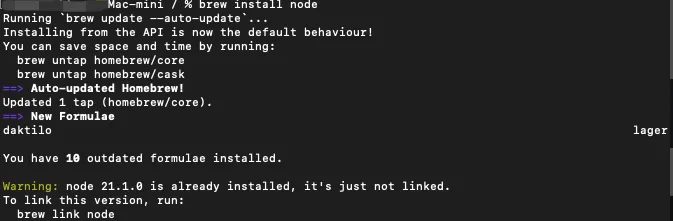
4. 检查node版本

这将分别显示安装的Node.js和npm的版本号,至此以成功在macOS上安装了Node.js。
注
如需重新安装:brew reinstall node
默认的npm源再国内都很慢,安装好node之后需要重新配置一个国内源 (非必须)
npm config set registry https://registry.npm.taobao.org/
2. 安装 Appium
1. 安装Appium Gui
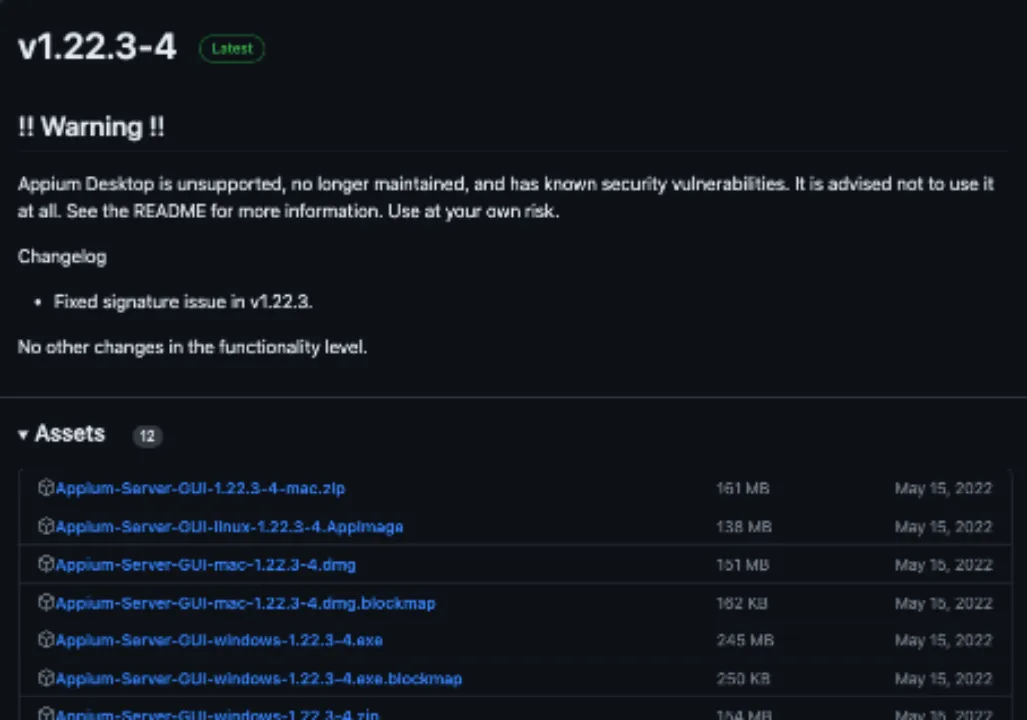
直接官网下载 Appium 客户端版本安装即可,目前Appium Gui 已不再维护
官方下载地址:https://github.com/appium/appium-desktop/releases
2. 安装命令行版本的 Appium
国内网络一般直接使用官方推荐的命令npm install -g appium,会下载失败,超时等问题。这里推荐大家设置国内镜像再下载。
1. 设置镜像源 npm config set registry https://registry.npm.taobao.org
2. 安装appium npm install -g appium这样下载下来的是最新版本的appium。使用命令指定版本号npm install -g appium@1.15
注
appium 这个版本是命令行版本, 与appium desktop启动一个即可,安装也可以只安装一个或者两个都装,建议都装。
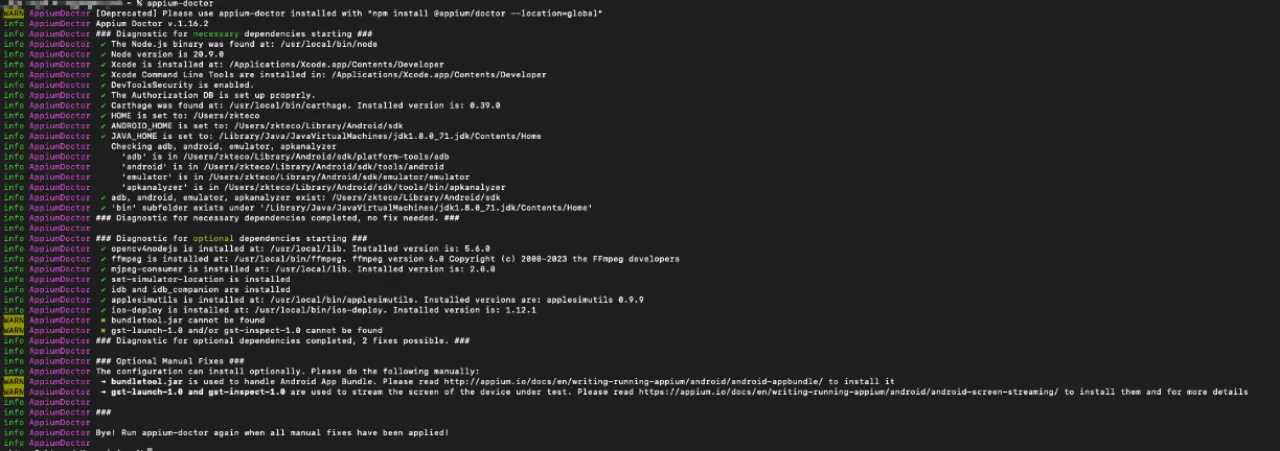
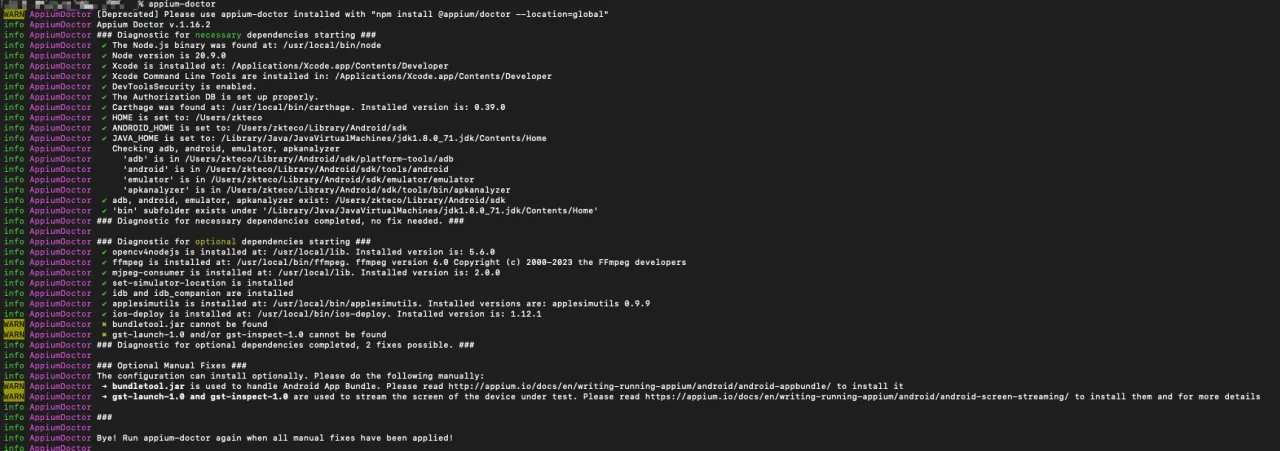
3. 安装 appium-doctor npm install appium-doctor -g appium-doctor 是用来检测环境配的是否完整,安装完成之后,重新打开新的命令行窗口,输入appium-doctor,如下图:
3. JDK环境配置
1. 下载JDK:在Oracle官网上下载不同版本的jdk:
官网地址:Oracle 甲骨文中国 | 云应用和云平台 下载稳定版本的jdk8 如图:

注
jdk 8的下载需要注册甲骨文账户
双击安装jdk后,进行如下图操作验证jdk是否安装成功。

2. 环境变量配置
打开终端,输入sudo vim ~/.bash_profile,输入密码进入文件,密码是你电脑的开机密码
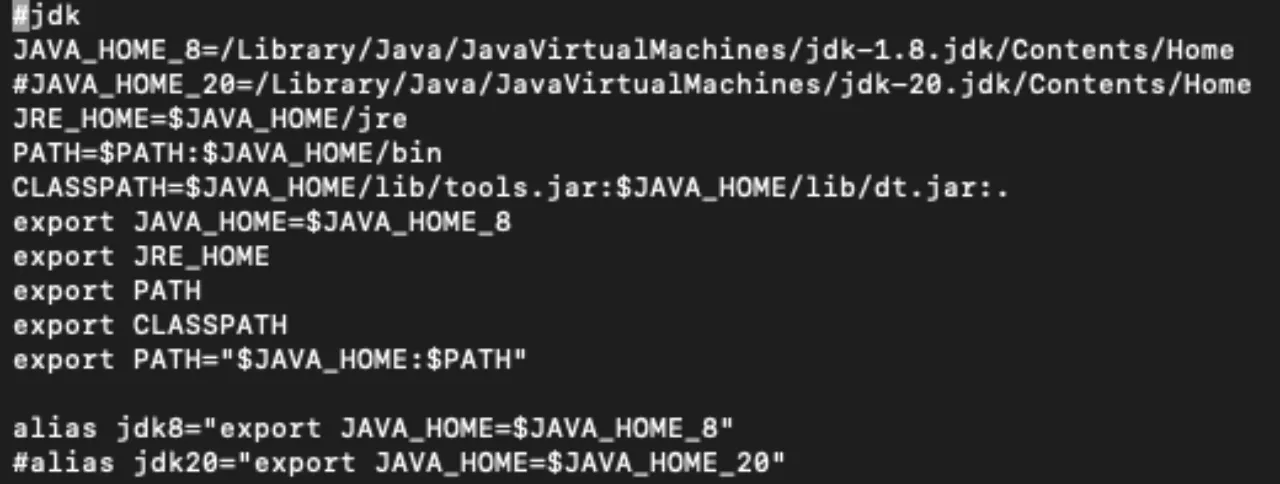
其中第二行中的jdk1.8.jdk修改成你自己的文件夹名称。
具体查看方式:打开Finder,快捷键“Command + Shift + G”,输入/Library/Java/JavaVirtualMachines单击回车,就可以看到.添加完后,按esc退出编辑,键入 ! 进行保存即可,重启终端,或者输入source /etc/profile,使文件生效.
验证:
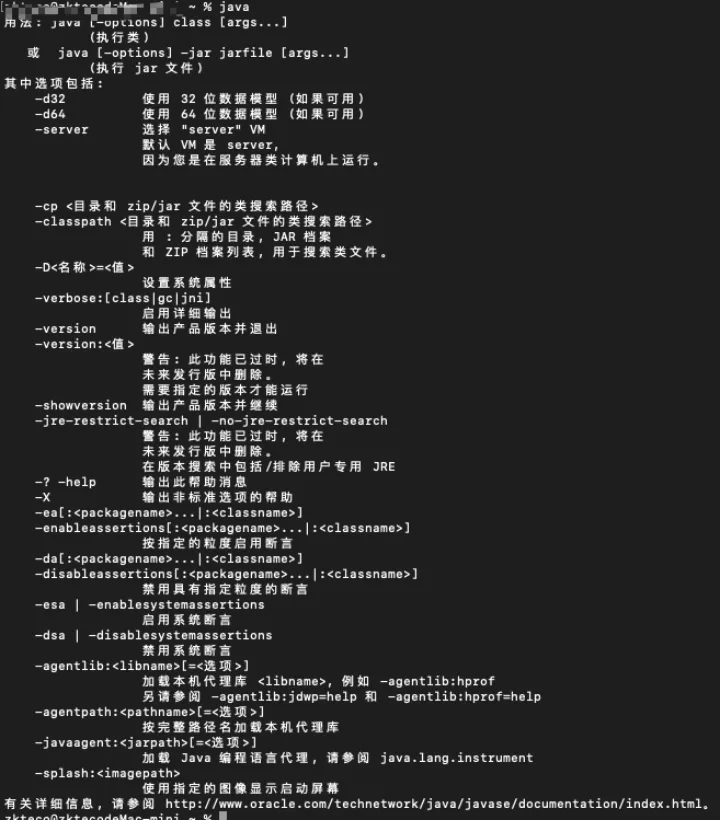
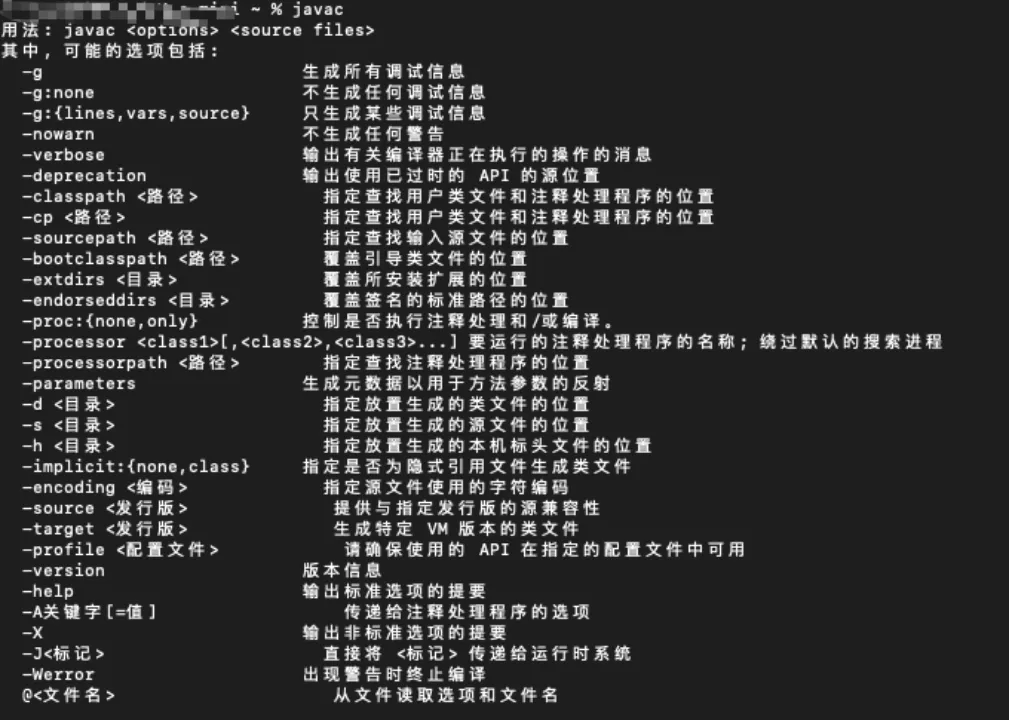
两者均正常显示,则表示java的环境变量配置成功
4. 安卓SDK安装
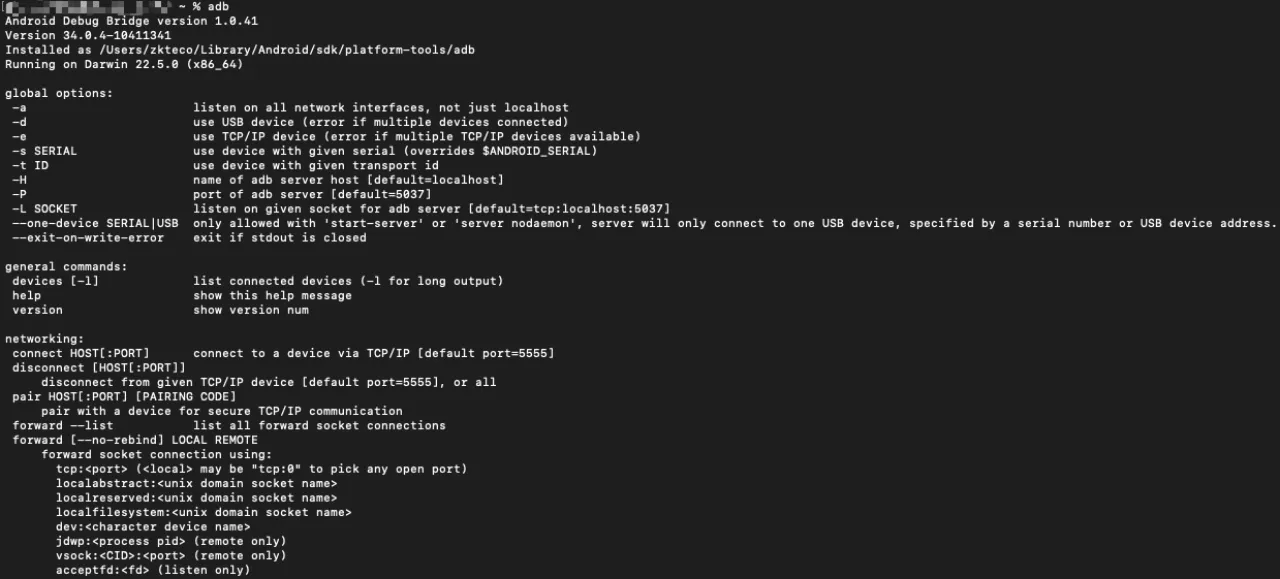
参考:https://ceshiren.com/t/topic/4001 配置成功后,如下图进行验证:
至此appium android APP测试环境已经配置完成,如下图进行验证:
5. Appium Inspector启动APP介绍
1. Appium Inspector启动APP参数配置
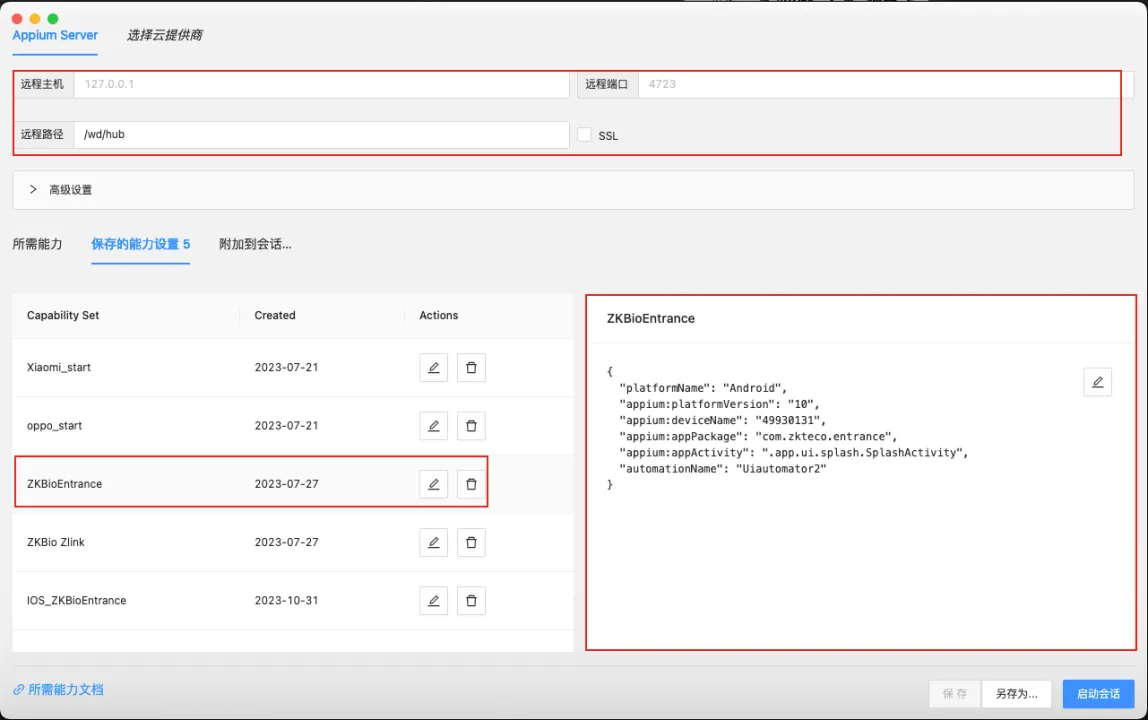
js{
  "platformName": "Android",	手机操作系统
  "appium:platformVersion": "10",	操作系统版本
  "appium:deviceName": "49930131",	设备号
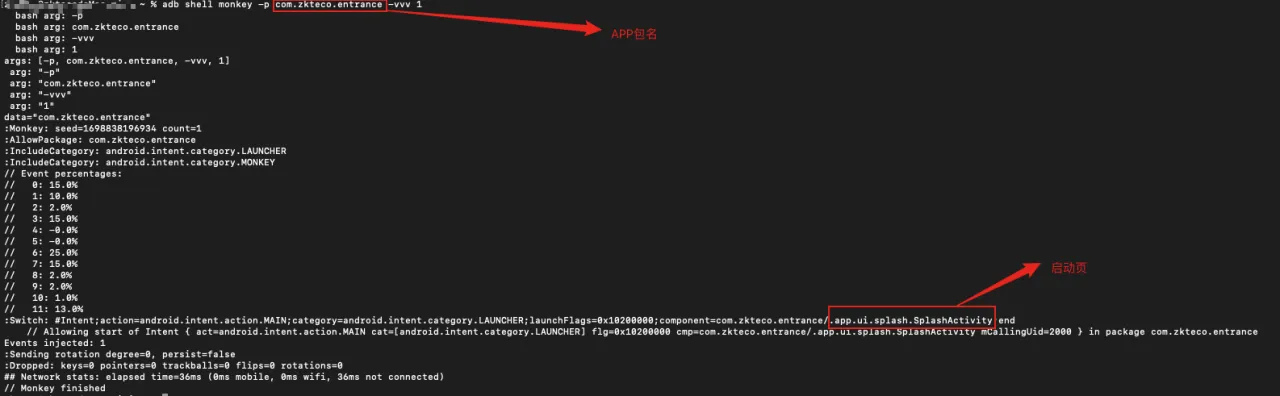
  "appium:appPackage": "com.zkteco.entrance",	app包名
  "appium:appActivity": ".app.ui.splash.SplashActivity",	启动页面
  "automationName": "Uiautomator2"	指定驱动
}
相关信息
- 设备号获取:

- app包名获取:(为方便,请清空手机后台,仅运行被测app)

- app启动页获取:
2. 指定驱动
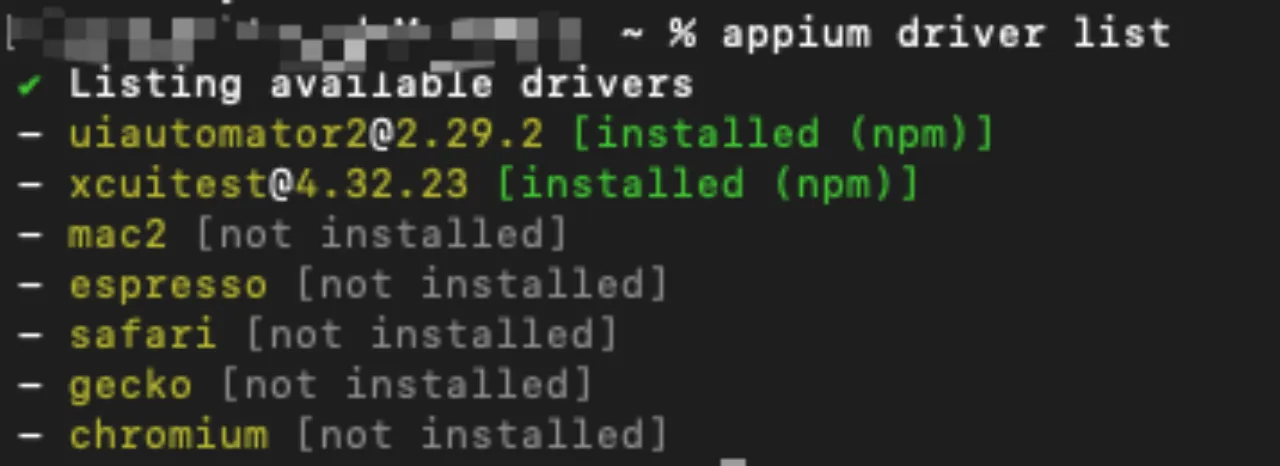
目前本人采用Appium 2.0.1版本,在该版本中测试驱动是分开管理的(务必清楚所安装的Appium版本),即默认不会安装任何的测试驱动,通过appium driver子命管理所有的驱动。官方可用的驱动也很多。
相关信息
现在我仅安装了常用的uiautomator2和ios驱动 请用如下命令进行所需驱动的安装
appium driver install uiautomator2
3. appium inspector启动调试被测app
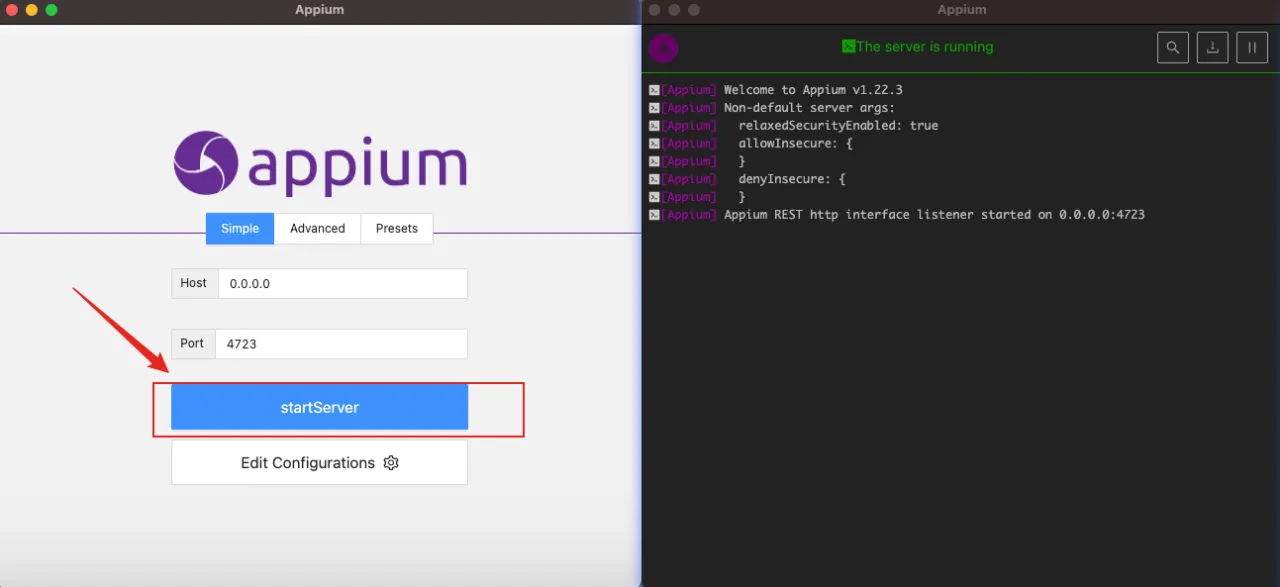
这里有两种服务支持的启动方式:一种是Appium Server Gui提供appium服务
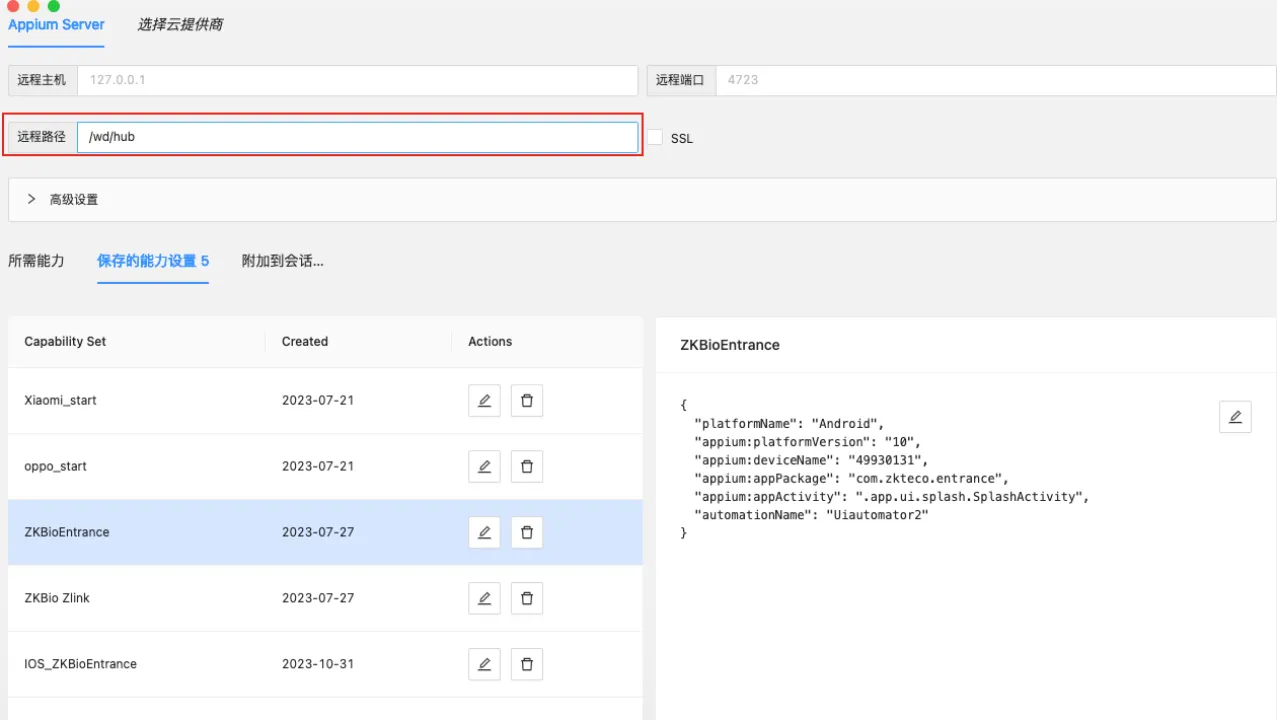
注
值得注意的是此时远程路径为:/wd/hub
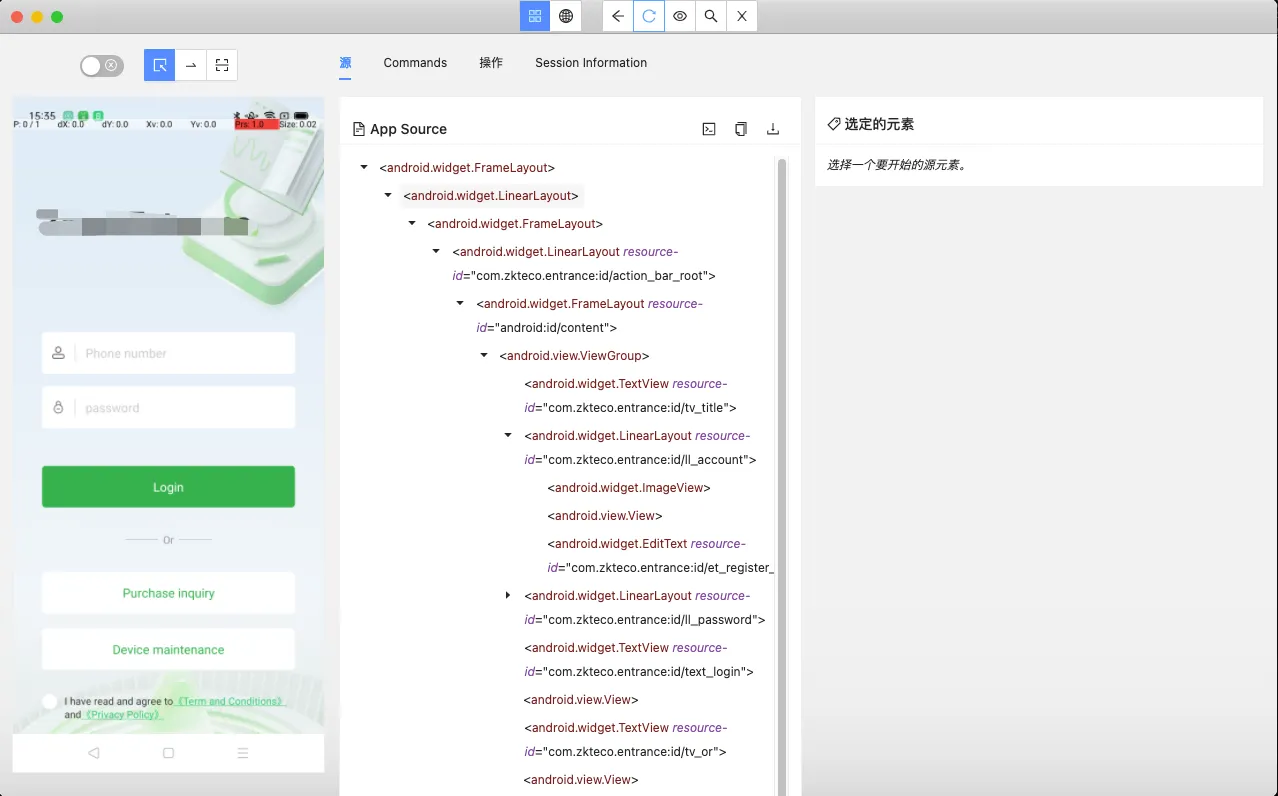
启动会话:
接下来介绍另外一种命令行安装的appium所启动的服务:
注
命令行启动appium服务(GUI页面与命令行仅能启动一个)
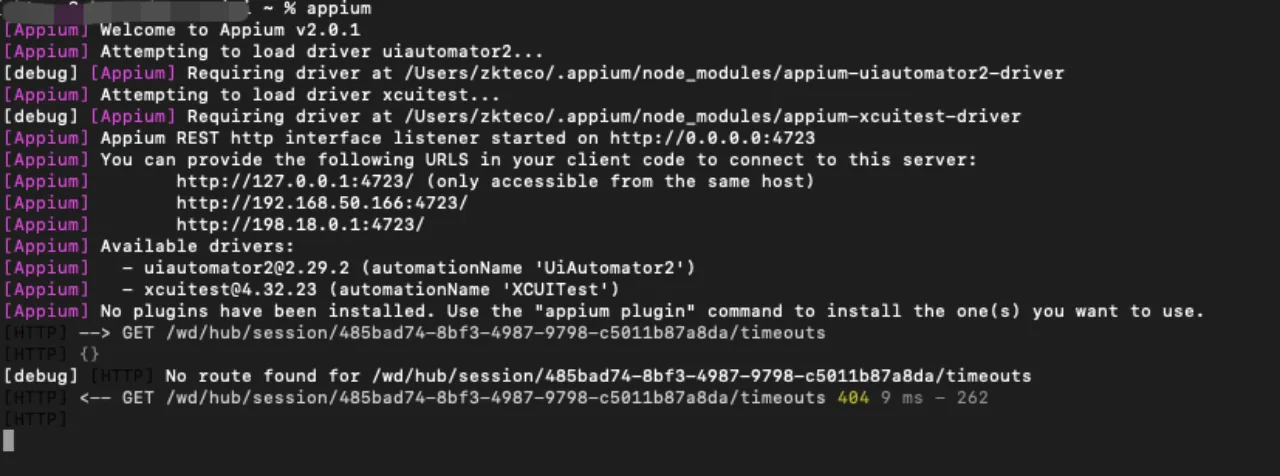
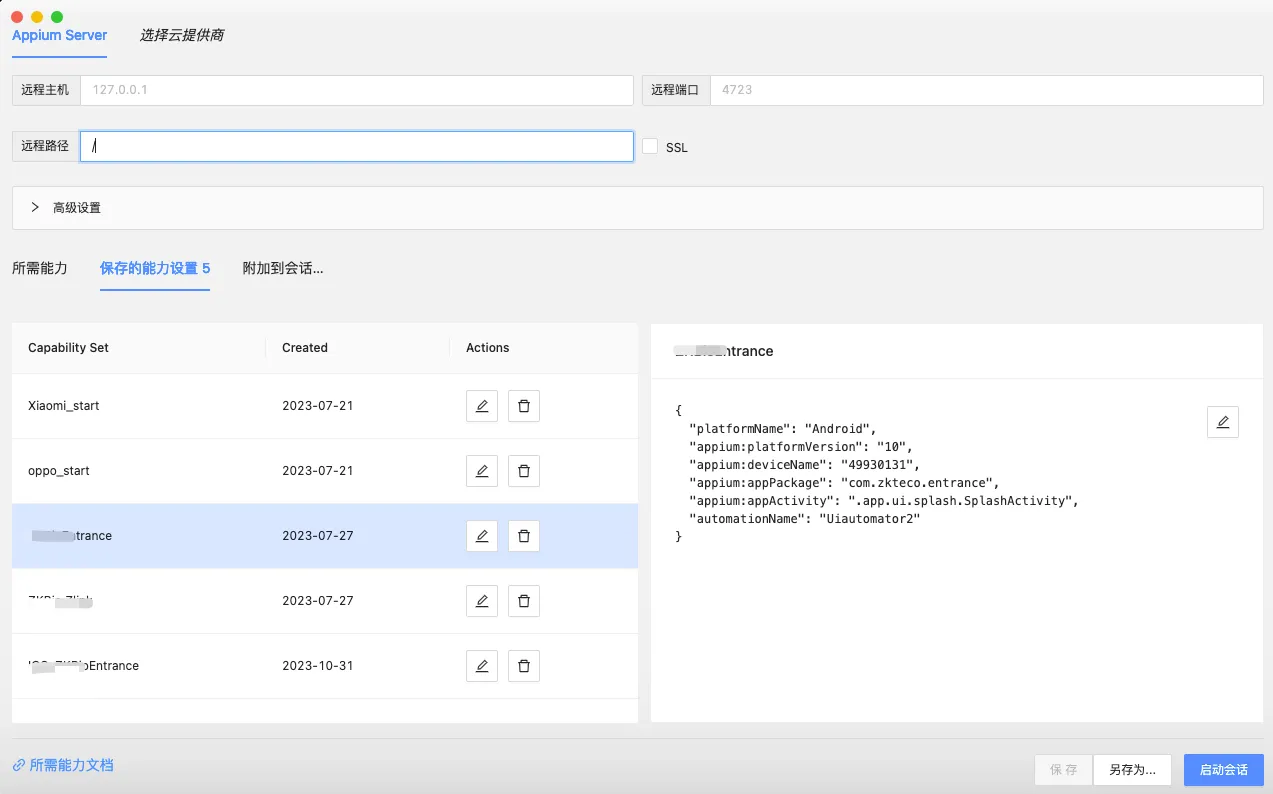
appium inspector远程路径要改为如下图所示,因为 2.0 的接口前缀不再是http://127.0.0.1:4723/wd/hub,/wd/hub已经被去掉了,直接访问 ip:端口号就行,如果还用之前的默认地址,会提示找不到路由。
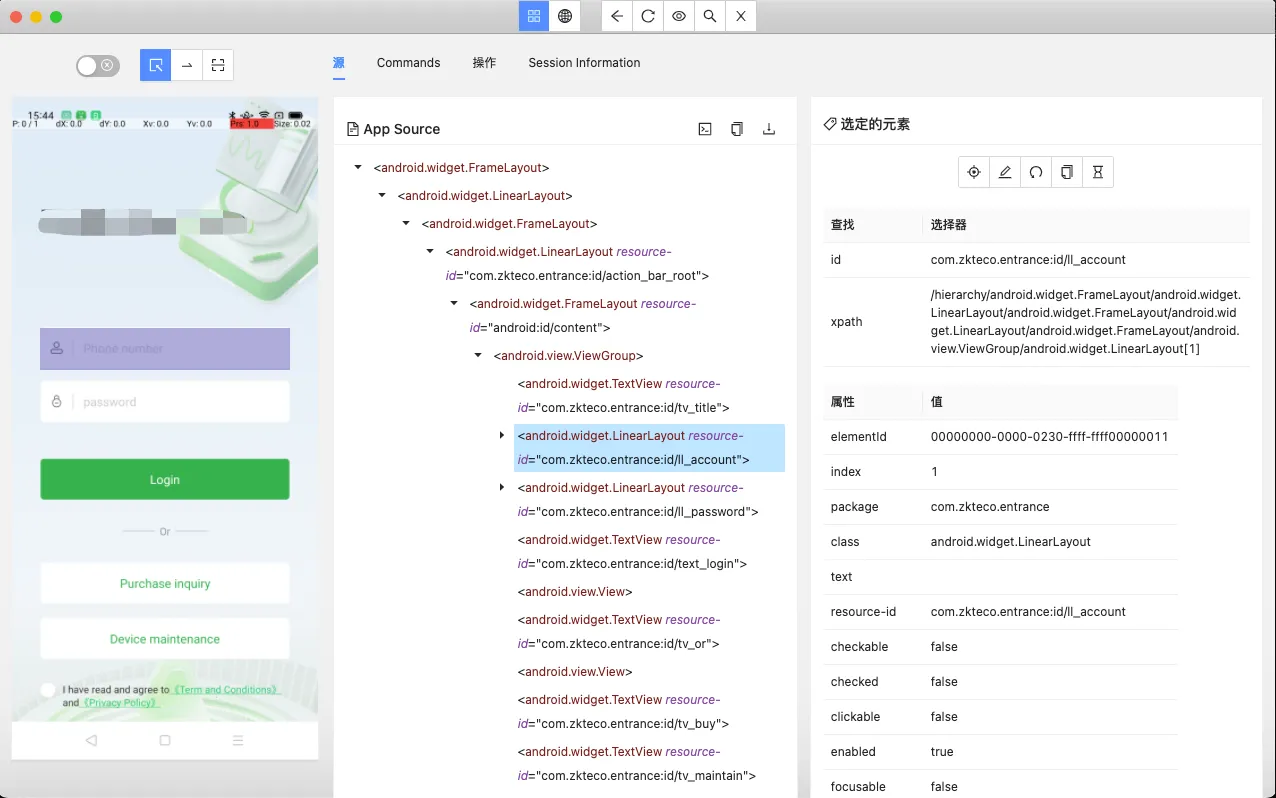
启动会话:
本文作者:精卫
本文链接:
版权声明:本博客所有文章除特别声明外,均采用 BY-NC-SA 许可协议。转载请注明出处!
目录