请注意,本文编写于 521 天前,最后修改于 521 天前,其中某些信息可能已经过时。
目录
1. Centos docker安装 & 阿里云镜像加速配置
- 查看系统内核:uname -r
- 查看系统环境:cat /etc/os-release
1. 清理docker旧版本,以避免和新版本冲突。
Plainyum remove docker \
                  docker-client \
                  docker-client-latest \
                  docker-common \
                  docker-latest \
                  docker-latest-logrotate \
                  docker-logrotate \
                  docker-engine

#  yum remove 是用于从系统中卸载软件包的命令,\ 是换行符,用于命令换行书写,便于阅读;
# 卸载docker相关组件说明
# docker	Docker 的主程序包(旧版本)
# docker-client	Docker 的客户端工具
# docker-client-latest	最新版 Docker 客户端(如果存在)
# docker-common	Docker 公共依赖文件
# docker-latest	最新版 Docker 服务端
# docker-latest-logrotate	Docker 的日志轮转设置(最新版)
# docker-logrotate	Docker 的日志轮转设置
# docker-engine	Docker 引擎主服务包(早期版本)
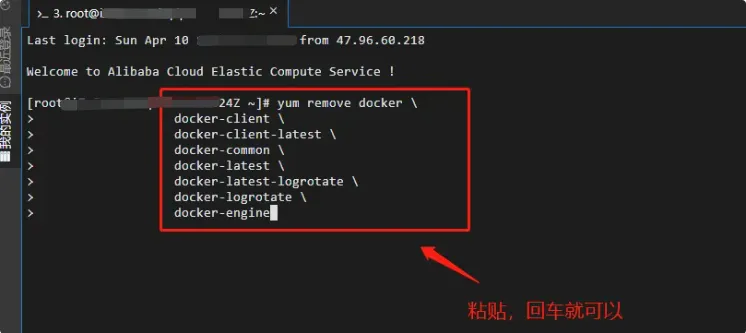
2. 安装yum-utils依赖,安装 yum-utils 工具包集,它包含一组用于扩展和增强 yum 功能的实用工具,许多 Docker 安装步骤依赖于其中的工具
Plainyum install -y yum-utils
3. 设置镜像仓库,添加此仓库后,系统中的 yum 会在安装 Docker 相关组件时,从这个阿里云镜像仓库中查找和下载,而不是从默认的国外源(访问较慢、易超时)下载
Plainyum-config-manager \
    --add-repo \
    http://mirrors.aliyun.com/docker-ce/linux/centos/docker-ce.repo
- yum-config-manager:是 yum-utils 提供的命令工具,用于管理 yum 源(repo);
- --add-repo:指定要添加一个新的仓库;
- http://mirrors.aliyun.com/docker-ce/linux/centos/docker-ce.repo:这是 Docker 官方为 CentOS 提供的 Yum 仓库地址的阿里云镜像(国内访问快,可靠)。
4. 安装docker引擎
Plainyum install docker-ce docker-ce-cli containerd.io
5. linux命令-启动docker
Plainsystemctl start docker
6. 查看docker的版本,看是否启动成功
Plainsystemctl start docker
7. 查看docker的版本,看是否启动成功
Plaindocker version
8. 尝试拉取第一个镜像:hello-world
Plaindocker run hello-world
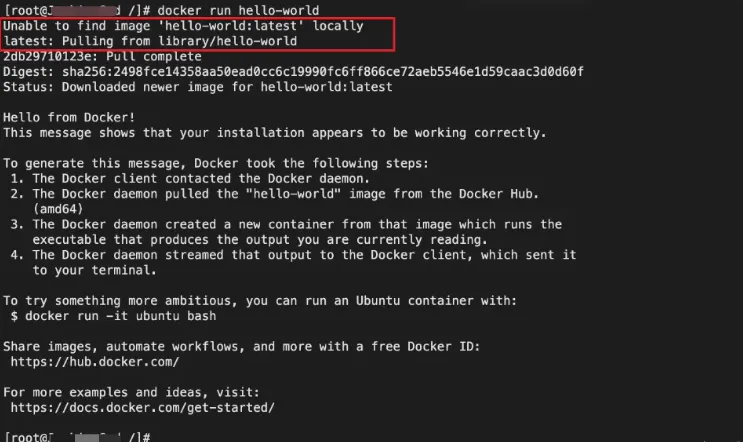
9. 查看镜像
Plaindocker images
10. 创建docker的连级目录,这一步是为 Docker 配置文件的写入做准备,是后续设置镜像加速器等功能的前提步骤
Plainsudo mkdir -p /etc/docker
- sudo:以管理员权限执行命令;
- mkdir:创建目录;
- -p:递归创建目录,如果上级目录不存在也一并创建,并且如果目录已经存在则不会报错;
- /etc/docker:这是 Docker 的默认配置路径,常用于存放 daemon.json,如配置镜像加速器、日志驱动、DNS、registry mirrors 等内容。
11. 设置镜像加速地址(镜像加速地址在云服务器中的控制器中查找)
Plainsudo tee /etc/docker/daemon.json <<-'EOF'
{
  "registry-mirrors": ["https://XXXXXXXXXXX"]
}
EOF
- sudo 以管理员身份执行(对 /etc 路径有写权限)
- tee /etc/docker/daemon.json 将后续输入的内容写入指定文件中
- <<-'EOF' 和 EOF 启动并结束一个 “多行字符串”(here-document),可以跨多行写入内容。- 表示忽略每行前的制表符或空格(更容错)
- { "registry-mirrors": ... } 这是 JSON 格式的 Docker 镜像加速配置,其中 ukbwllhXXX.mirror.aliyuncs.com 是你在阿里云上获取的专属镜像加速地址
- 配置镜像加速器的意义在于:
相关信息
解决拉取 Docker 镜像慢或失败的问题;

使用阿里云或其他国内镜像源,可以显著提升拉取镜像的速度;

适用于不能访问 https://registry-1.docker.io 的服务器环境(如你当前遇到的网络问题)。
重新加载docker的配置文件 (因为docker归属于 systemctl 管理,要想docker的服务程序配置文件生效,需重新加载)
Plainsudo systemctl daemon-reload
重启docker
Plainsudo systemctl restart docker
2. Ubuntu docker安装 & 阿里云镜像加速配置
- 查看系统内核:uname -r
- 查看系统环境:cat /etc/os-release
1. 卸载 Docker & 完全清除 Docker 相关文件(包括镜像、容器等)
Plainsudo apt-get remove docker-ce docker-ce-cli containerd.io
sudo apt-get purge docker-ce docker-ce-cli containerd.io
sudo rm -rf /var/lib/docker
2. 设置 Docker 的apt存储库
Plain# Add Docker's official GPG key:
sudo apt-get update
sudo apt-get install ca-certificates curl
sudo install -m 0755 -d /etc/apt/keyrings
sudo curl -fsSL https://download.docker.com/linux/ubuntu/gpg -o /etc/apt/keyrings/docker.asc
sudo chmod a+r /etc/apt/keyrings/docker.asc

# Add the repository to Apt sources:
echo \
  "deb [arch=$(dpkg --print-architecture) signed-by=/etc/apt/keyrings/docker.asc] https://download.docker.com/linux/ubuntu \
  $(. /etc/os-release && echo "${UBUNTU_CODENAME:-$VERSION_CODENAME}") stable" | \
  sudo tee /etc/apt/sources.list.d/docker.list > /dev/null
sudo apt-get update
3. 安装 Docker 包
Plainsudo apt-get install docker-ce docker-ce-cli containerd.io docker-buildx-plugin docker-compose-plugin  # 要安装最新版本
systemctl start docker  # linux命令-启动docker
docker version  # 查看docker的版本
4. 尝试拉取第一个镜像:hello-world
Plaindocker run hello-world
5. 后续配置操作
Plaindocker images
sudo mkdir -p /etc/docker
6. 设置镜像加速地址:镜像加速地址在云服务器中的控制器中查找
Plainsudo tee /etc/docker/daemon.json <<-'EOF'
{
  "registry-mirrors": ["https://vwp454yh.mirror.aliyuncs.com"]
}
EOF
7. 重新加载docker的配置文件 (因为docker归属于 systemctl 管理,要想docker的服务程序配置文件生效,需重新加载)
Plainsudo systemctl daemon-reload  # 重新加载docker的配置文件
sudo systemctl restart docker  # 重启docker
3. Windows docker安装 & 阿里云镜像加速配置
参考:https://docs.docker.com/desktop/troubleshoot-and-support/troubleshoot/topics/#virtualization
本文作者:精卫
本文链接:
版权声明:本博客所有文章除特别声明外,均采用 BY-NC-SA 许可协议。转载请注明出处!
目录