请注意,本文编写于 147 天前,最后修改于 147 天前,其中某些信息可能已经过时。
目录
前言
对playwright所提供的元素的操作方法以及使用的条件进行简单的实践。
与HTML输入元素的交互
1. 文本输入框的交互:locator.fill()方法适用于以下三种元素类型:
<input>:输入框
python    page.goto("https://2x.ant.design/components/input-cn/")
    page.get_by_placeholder("Basic usage", exact=False).fill("2020-02-02")
<textarea>:多行文本,文本域。
python    page.goto("https://2x.ant.design/components/input-cn/")
    page.get_by_placeholder("Autosize height with minimum and maximum number of lines", exact=False).fill("多行文本")
[contenteditable]可编辑元素:富文本/自定义输入框。
2. 复选框的选中与取消:locator.set_checked() 适用于三类元素:
input[type=checkbox]:原生的复选框的选中与取消。
python    page.goto("https://2x.ant.design/components/checkbox-cn/")
    page.get_by_role("checkbox", name="Checked-Enabled").uncheck()
    page.get_by_role("checkbox", name="Checked-Enabled").check()
    expect(page.get_by_role("checkbox", name="Checked-Enabled")).to_be_checked()
input[type=radio]:原生的单选框的选中。
python    page.goto("https://2x.ant.design/components/radio-cn/")
    page.locator("#components-radio-demo-radiogroup").get_by_role("radio", name="B").check()
[role=checkbox]:ARIA组件。
python    page.goto("https://react-aria.adobe.com/CheckboxGroup")
    page.locator("#react-aria-_R_1mbirda_").get_by_text("Soccer").click()
3. 下拉框选项操纵:locator.set_checked() 只用于原生的 <select> 元素:
python    page.goto("https://react-aria.adobe.com/CheckboxGroup")
    page.locator("#react-aria-_R_1mbirda_").get_by_text("Soccer").click()
注意
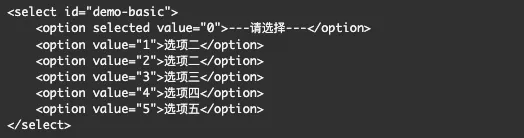
目前基本都是引入组件的下拉框,很少有原生的。
原生的标准格式如下:
4. 鼠标的点击操作:
鼠标的单击操作,点击操作前的可操作性检查包括:
- 元素必须存在(DOM中)
- 元素必须可见(非
display:none/visibility:hidden) - 元素必须稳定(动画结束)
- 自动滚动到视口内
- 检查是否被遮挡(能否接收 pointer 事件)
- 执行点击
- 如果中途 DOM 变化 → 自动重试
python    page.goto("https://react-aria.adobe.com/CheckboxGroup")
    # 单击操作
    page.locator("#react-aria-_R_1mbirda_").get_by_text("Soccer").click()
    # 双击操作
    page.get_by_role("button", name="Star").dblclick()
    # 右键
    page.get_by_role("button", name="Star").click(button="right")
    # 也可多个修饰健组合使用如:click(modifiers=["Shift","Ctrl"])。
    page.get_by_role("button", name="Star").click(modifiers=["Shift"])

    # 鼠标悬停操作:图标数据的显示、有些下拉框的触发等。
      page.goto("https://2x.ant.design/components/dropdown-cn/")
    page.locator("#components-dropdown-demo-basic").get_by_role("link", name="Hover me ").hover()

    # 指定位置点击:地图场景、颜色选择器
     page.goto("https://www.google.com/maps/@36.1951437,138.5483037,10z?entry=ttu&g_ep=EgoyMDI2MDQwNy4wIKXMDSoASAFQAw%3D%3D")
    page.get_by_role("button", name="Star").click(position={ "x": 0, "y": 0})
5. 文件的上传操作:文件上传是通过set_input_files()方法完成的,该方法支持单文件、多文件、目录上传以及清空文件取消文件上传的操作。
5.1 单文件的上传
pythonwith sync_playwright() as p:
    browser = p.chromium.launch(
        headless=False,
        # args=["--no-proxy-server"]
    )
    page = browser.new_page()
    page.goto("https://2x.ant.design/components/upload-cn/")
    page.locator('input[type="file"]').nth(0).set_input_files("/Users/jingwei/Desktop/截图/Snipaste_2024-03-20_09-40-39.png")
    sleep(5)
    browser.close()
5.2 多文件的上传:前提条件HTML必须支持<input type="file" multiple>,多个文件的路径放在列表中传入方法中,具体示例如下:
html# 元素
<input type="file" accept="" multiple="" style="display: none;">
python    page.goto("https://2x.ant.design/components/upload-cn/")

    page.locator('input[type="file"]').nth(2).set_input_files([
        "/Users/jingwei/Desktop/截图/Snipaste_2024-03-20_09-40-39.png",
        "/Users/jingwei/Desktop/截图/制图/报告文件.png"
    ])
5.3 清空文件操作,这里的.set_input_files([])方法。
我的实践的时候并没有发现实际的效果,建议点击页面真是的删除与清空按钮,具体原因可能是:
.set_input_files([])方法并不会触发浏览器原生的文件取消/清空事件,它只是清空了Playwright内部记录的文件路径,但页面的上传组建通常不会显现这种变化。- 在大多数情况下input元素是被隐藏的,页面上显示的“已选文件”的信息是JavaScript监听change事件后渲染的。
.set_input_files([])不会触发change事件,即使清空了值,也不一定会触发change事件。- UI状态的独立:页面上的文件列表、文件名等UI状态是由JavaScript维护的,与input的实际值可能不同步。
5.4 内存上传,这里指的是脚本中直接生成虚拟的文件内容,并将其作为文件上传,而不需要读取硬盘上的真实文件,这就是高级的所在。在这里可以根据测试需要,灵活地构造不同的文件类型。
python    page.goto("https://2x.ant.design/components/upload-cn/")
    upload = page.locator(
        'input[type="file"]'
    ).nth(0)
    upload.nth(0).set_input_files(
        files=[
            {
                "name": "test.txt", # 文件名
                "mimeType": "text/plain", # 文件类型
                "buffer": b"hello world" # 文件内容
            }
        ]
    )

    sleep(5)

    browser.close()
5.5 input 被隐藏,我们就当存在<input type="file">进行上传操作,我们也可以控制台命令来看看到底是否存在input标签。
jsdocument.querySelectorAll('input')
这里以课堂派中提交作业功能来进行测试。
python    page.goto("https://www.ketangpai.com/#/login")
    print("the page title is {}".format(page.title()))
    page.fill('//input[@placeholder="请输入邮箱/手机号/账号"]', "")
    page.fill('//input[@placeholder="请输入密码"]', "")
    page.click('//button[./span="登录"]')
    page.wait_for_timeout(5)
    course = page.locator(
        '.header-info',
        has_text="网络安全高级课程2301"
    ).first
    course.click()
    sleep(5)
    page.get_by_text("作业").click()
    with page.context.expect_page() as new_page_info:
        page.get_by_text("w58-rce-23.6.21").click()

    new_page = new_page_info.value

    # 等待新页面加载完成
    new_page.wait_for_load_state()

    # 后续全部操作新页面
    new_page.get_by_text("提交作业").click()

    new_page.locator('input[type="file"]').set_input_files(
        "/Users/jingwei/Desktop/截图/制图/报告文件.png"
    )
    new_page.get_by_role("button", name="确认提交").click()
    new_page.get_by_role("button", name="确定").click()
    sleep(5)
    page.close()
6. 页面的滚动操作。
6.1 大多数情况下不需要手动滚动,元素不在可视区域时Playwright会自动滚动到可视区域。
6.2 手动滚动,借助scroll_into_view_if_needed()方法。
python    page.goto("https://www.ketangpai.com/#/login")
    print("the page title is {}".format(page.title()))
    page.fill('//input[@placeholder="请输入邮箱/手机号/账号"]', "")
    page.fill('//input[@placeholder="请输入密码"]', "")
    page.click('//button[./span="登录"]')
    page.wait_for_timeout(5)
    page.locator('h3:has-text("2020-2021 第一学期")').scroll_into_view_if_needed()
    sleep(5)
6.3 更加精确的鼠标滚轮滚动,.mouse.wheel()。
python    page.locator('h2:has-text("置顶课程")').scroll_into_view_if_needed()
    page.locator('h2:has-text("置顶课程")').hover()
    page.mouse.wheel(0, 100)
涉及资料
本文作者:精卫
本文链接:
版权声明:本博客所有文章除特别声明外,均采用 BY-NC-SA 许可协议。转载请注明出处!
目录