请注意,本文编写于 523 天前,最后修改于 457 天前,其中某些信息可能已经过时。
目录
前言:
- 监控服务器资源也是性能测试所关心的一部分,性能测试我们关注的重要指标是:并发数、TPS、请求的成功率、响应时间、服务器的CPU、menery、I/O disk等。Jmeter的聚合报告可以查看并发数、吞吐量、请求成功率、响应时间等;如果要查看服务器端的CPU、menery、I/O disk等就需要安装ServerAgent
- 该文档将讲解如何通过Jmeter插件来监控服务器,并通过Jmeter来监控结果
- 场景:测试服务器本身在一定指标下所承载的并发量,或者承载规定并发量所需的服务器量,并为分布式部署提出测试建议。
- 目前使用该插件进行监控的方案几乎不被采纳,更多选择的是普罗米修斯+Grafana的方案;云服务器有看板监控,宝塔亦然;本次只是一次个人记录,不作为实际应用
1. ServerAgent插件安装
-
- JmeterPlugings-Extrs.jar(客户端)
-
- JmeterPlugings-Standard.jar(客户端)
-
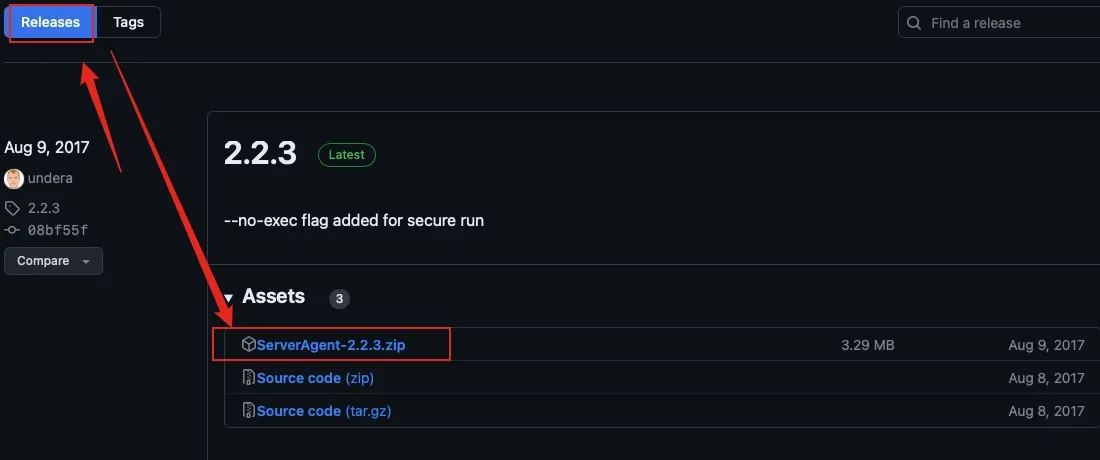
- ServerAgent-2.2.3.zip (服务端)
前两个的下载地址是:https://jmeter-plugins.org/downloads/old/。
服务端的下载地址是:https://github.com/undera/perfmon-agent。
- ServerAgent-2.2.3.zip (服务端)
1. 解压客户端的两个文件,进入其路径的JMeterPlugins-Extras\lib\ext,JMeterPlugins-Standard\lib\ext,复制JmeterPlugins-Extras.jar,JmeterPlugins-Standard.jar两个文件,放到JMeter客户端的apache-jmeter-4.0\lib\ext下面
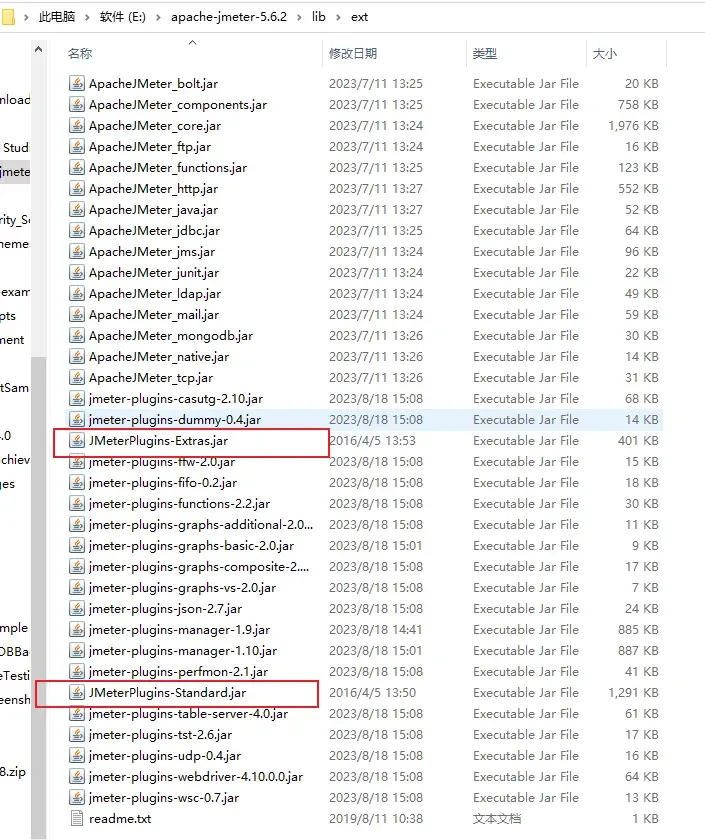
注
客户端的两个插件最新版本官方已经不提供下载了,只能下载旧版本,官方建议通过Plugins Manager下载
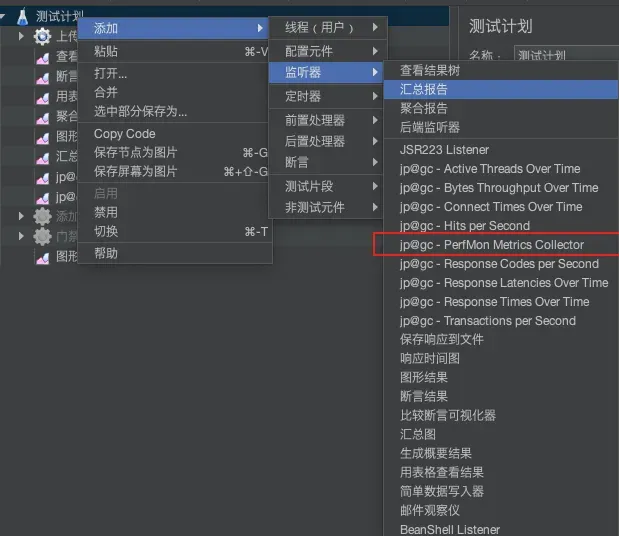
2. 打开Jmeter,可在监听器中看到Permin Metrics Collector,客户端配置成功。
3. 如果想监控视窗机器,则将ServerAgent放在视窗机器的电脑目录下,然后双击运行StartAgent.bat即可,若当前环境是linux环境,sh startAgent.sh文件即可。这里以视窗环境为例:
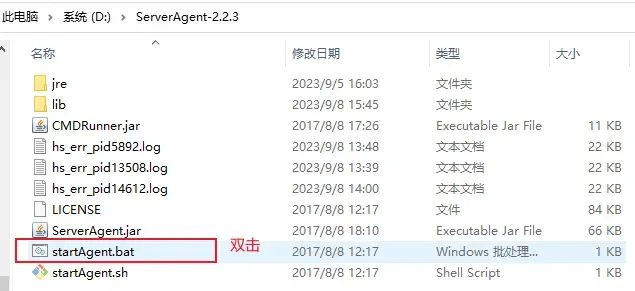
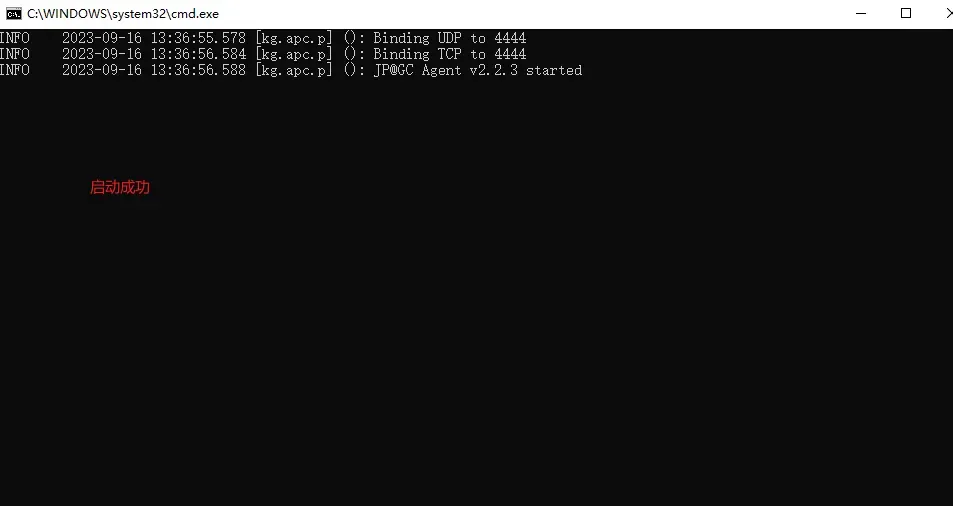
注
- 启动ServerAgent的前提是服务端已配置好java环境
- 默认占用端口是4444
- 当遇到端口被占用的情况,我们可以进行ServerAgent端口的修改:
1)windows环境在cmd命令窗口进入ServerAgent根目录,执行:java -jar ./CMDRunner.jar --tool PerfMonAgent --udp-port 8888 --tcp-port 8888 可看到端口由原来的4444修改为8888
2)Linux环境进入ServerAgent根目录,查看startAgent.sh文件,可看到该文件中将端口定义为4444,修改该文件中的端口为8082,然后sh startAgent.sh即可,可看到端口由原来的4444修改为8082
2. Jmeter监控服务器资源流程
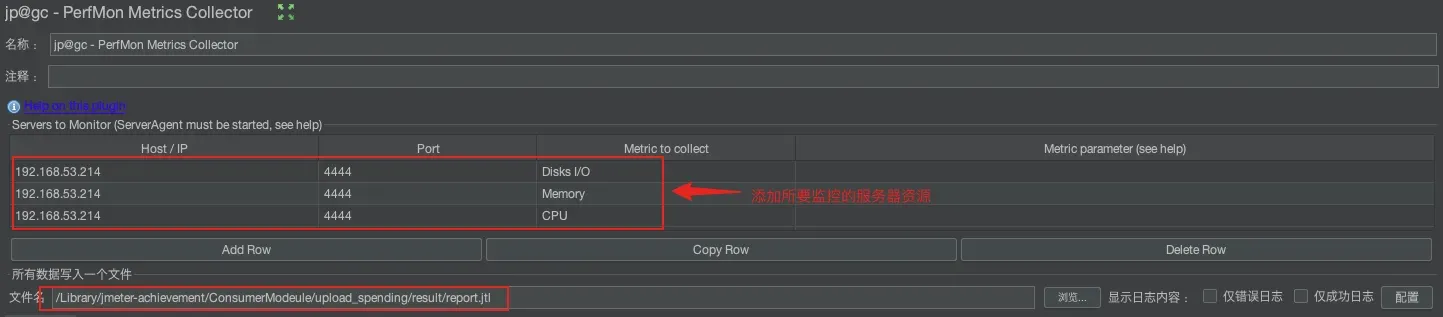
1. 在Jmeter脚本的线程组中添加一个jp@gc - PerfMon Metrics Collector
1. 一定要加监控的服务器的IP,serveragent的4444端口号,监控的指标CPU、DISK I/O等
2. 一定要有将结果导出的文件,若添加文件显示:Error loading results file - see file log,解决办法,在文件中加上一段
js<?xml version="1.0" encoding="UTF-8"?>
<testResults version="1.2">
</testResults>
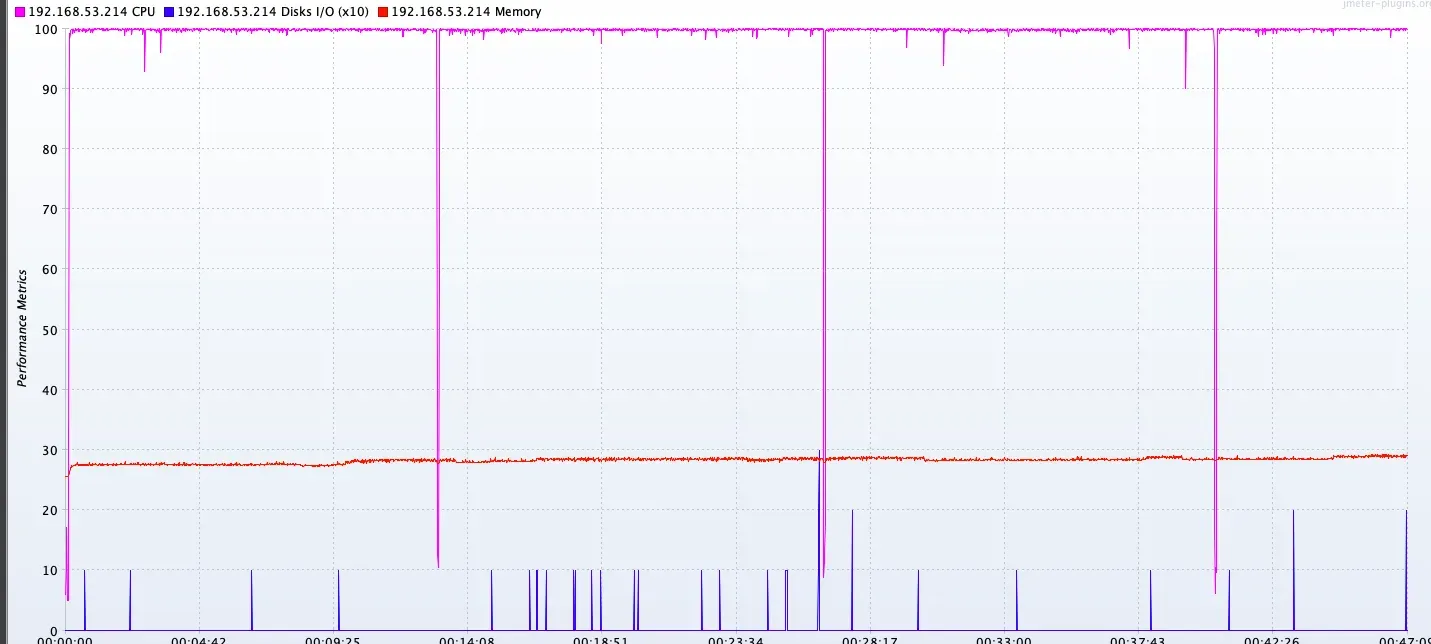
2. 启动线程组就可以监控到(线程运行时间如果太短可能会扑捉不到这个图表,可以设置循环几次来延长时间)
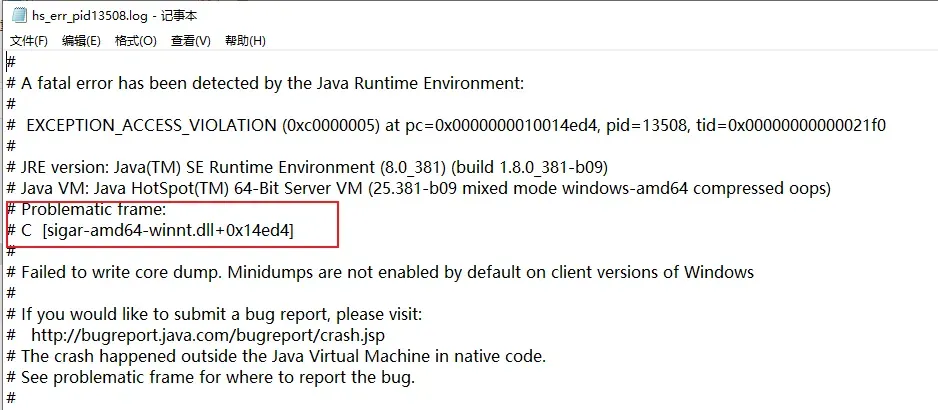
3.如果服务端是视窗服务,则可能会遇到启动jmeter线程,ServerAgent服务闪退的情况。
1. 查看serverAgent服务日志
2. 下载jar包和相关文件
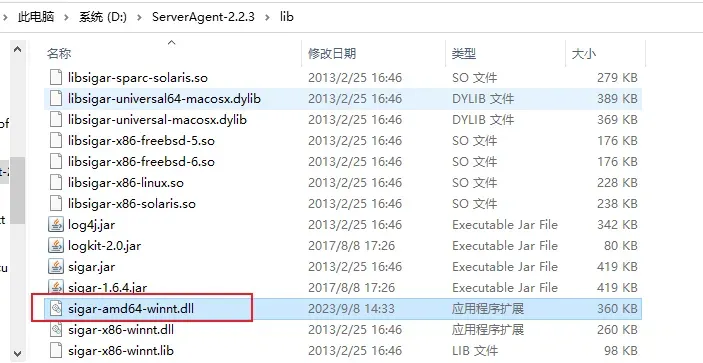
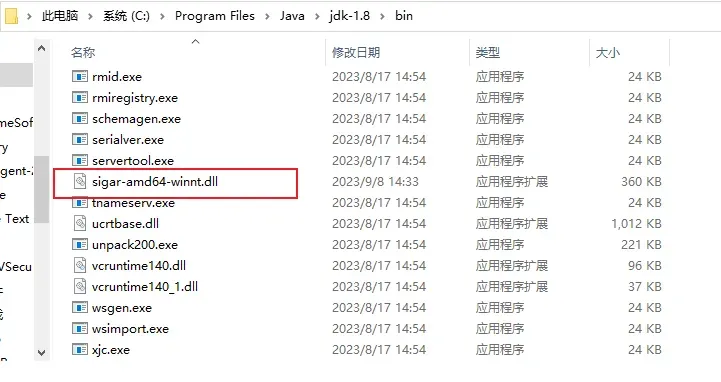
3. 将压缩包解压,然后复制目录下的 hyperic-sigar-1.6.4\sigar-bin\lib\sigar-amd64-winnt.dll 文件放在你服务端的jdk的bin目录下,并将XX:\ServerAgent-2.2.3\lib\sigar-amd64-winnt.dll 进行替换即可,替换完,多重启几次服务即可。
本文作者:精卫
本文链接:
版权声明:本博客所有文章除特别声明外,均采用 BY-NC-SA 许可协议。转载请注明出处!
目录